Requisiti
- Un account HubSpot (qualsiasi edizione) e un utente autorizzato a installare app (super amministratore).
- Un account Holded con accesso alle API (Settings › Developers).
- Per vedere fatture e ordini come oggetti di HubSpot, il vostro account deve avere questi oggetti. Sono autorizzazioni facoltative: senza, l'app salva i dati nella trattativa.
- Per le azioni nei flussi di lavoro: HubSpot Professional o Enterprise e l'autorizzazione facoltativa di automazione.
- Le schermate dell'app sono in spagnolo o in inglese, secondo la lingua di HubSpot di ogni utente: con HubSpot in italiano la vedrete in inglese. Per questo, in questa guida citiamo le etichette inglesi, anche per i menu di HubSpot, che nel vostro account potrebbero comparire in italiano.
1. Installare l'app
- Nel Marketplace di HubSpot aprite Holded by Vexco e premete Install (oppure usate il link di installazione).
- Scegliete l'account HubSpot in cui installarla.
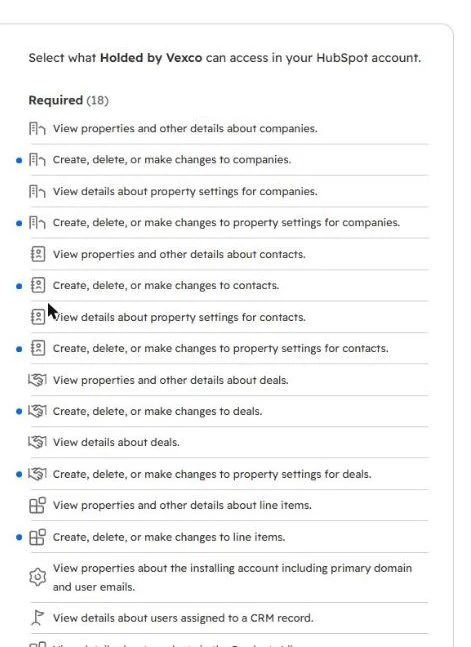
- Controllate le autorizzazioni e premete Connect app. Quelle per fatture, ordini e automazione (
automation) sono facoltative. Se avete installato l'app prima del 12/11/2026, un super amministratore deve attivare quella di automazione in Settings › Integrations › Connected apps › Holded by Vexco › Data permissions e ricollegare l'app. - HubSpot vi porta alle impostazioni dell'app, dove parte la procedura guidata.
2. Collegare Holded
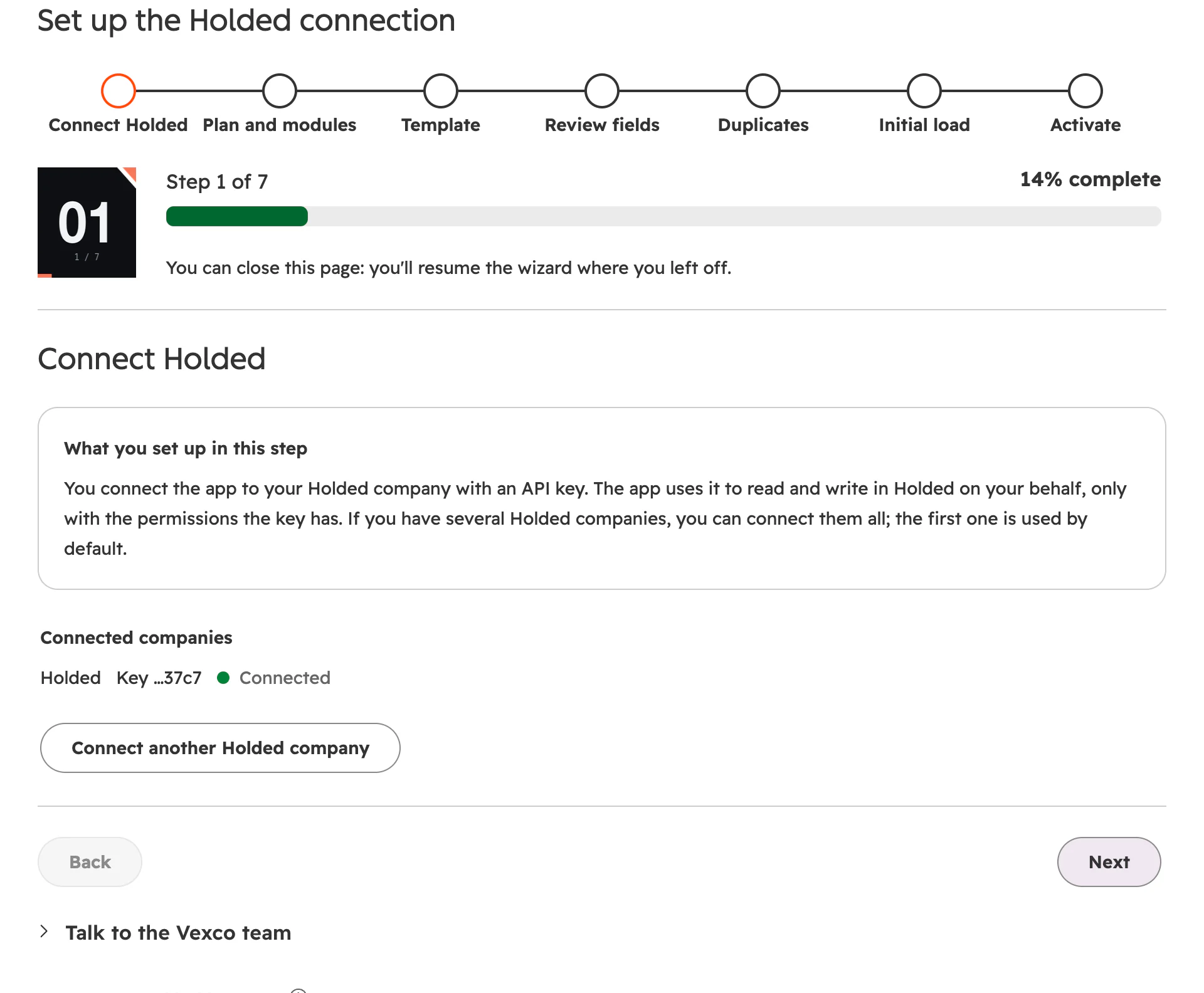
- In Holded andate in Settings › Developers › New API key. Assegnate le autorizzazioni dei moduli che userete (ve le indica la procedura guidata) e copiate la chiave: Holded la mostra una sola volta.
- Nella procedura guidata incollatela in Holded API key, date un nome alla società (utile se ne collegate più di una) e premete Validate and connect. L'app verifica subito la chiave e le sue autorizzazioni.
3. Configurare con la procedura guidata
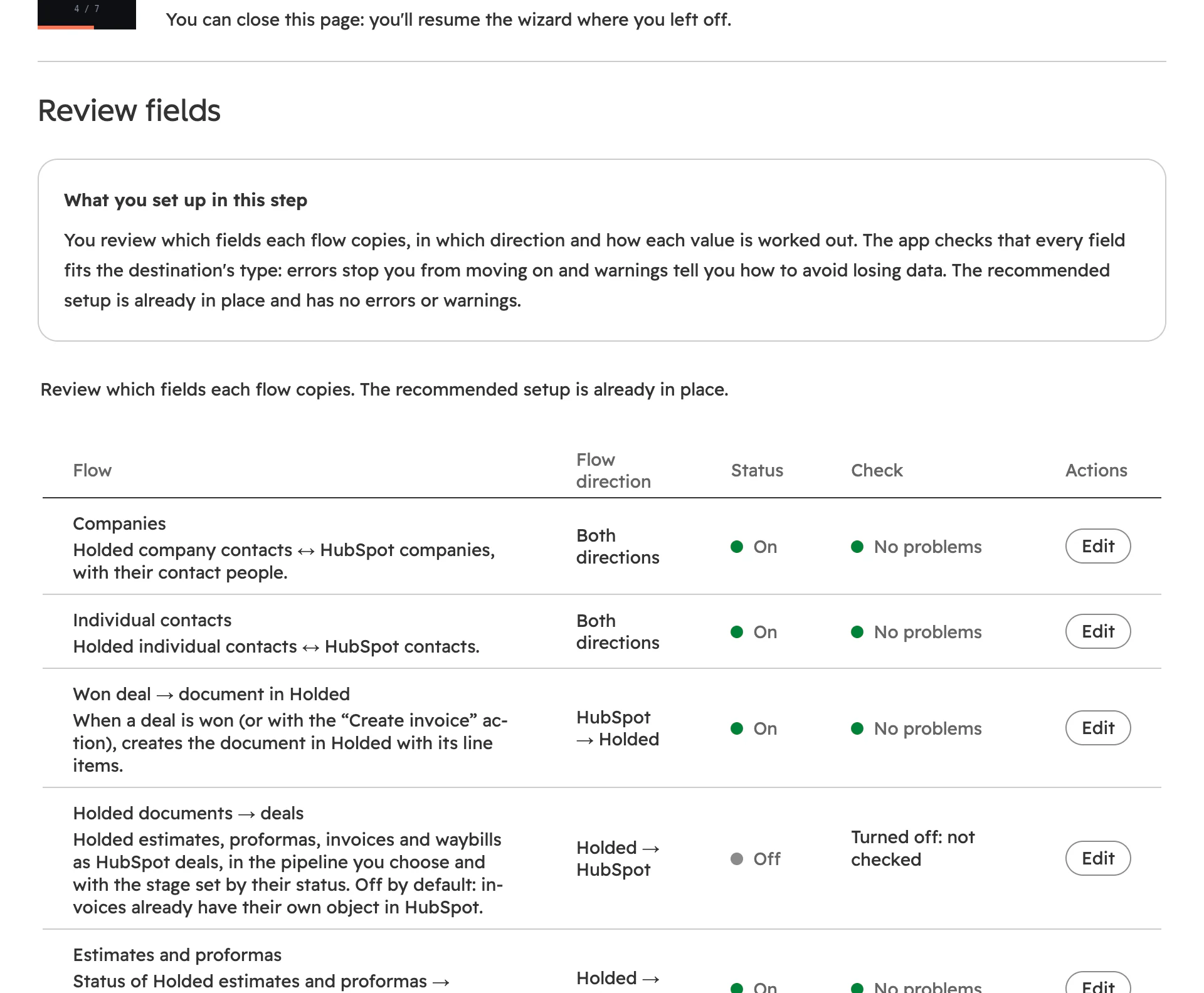
La procedura guidata salva ogni passo: potete chiuderla e riprendere un altro giorno. Finché non attivate la sincronizzazione nell'ultimo passo (Activate), non si sincronizza nulla.
- Plan and modules. Durante i 14 giorni di prova è tutto attivo; poi scegliete ciò che vi serve.
- Template. Commercial, Invoicing, Complete o Custom. Attiva i flussi consigliati; potete cambiarne qualsiasi in seguito.
- Review fields. Per ogni flusso vedete quali campi si copiano, in che direzione e quando. L'app verifica che ogni campo sia compatibile con la sua destinazione.
- Duplicates. Analyze duplicates conta quali record verranno collegati (per codice fiscale o email), quali verranno creati e quali richiedono una vostra decisione. Non scrive nulla.
- Initial load. Scegliete quale storico portare, come (Link only, Link and fill gaps o Full load) e da quale data; prima potete simulare.
- Activate. Consigliamo di partire in sola lettura (solo Holded → HubSpot) per qualche giorno e poi attivare i due sensi.
Poi, in Settings › Holded defaults scegliete la serie di numerazione di ogni tipo di documento, il conto di tesoreria, il magazzino e il canale di vendita. L'app non sceglie mai «il primo della lista» al posto vostro e non emette fatture senza una serie scelta.
4. Usare l'app
- Le modifiche di HubSpot e di Holded si copiano in pochi secondi, nella direzione configurata. Opportunità, eventi e progetti di Holded si controllano a intervalli di pochi minuti, e ogni notte c'è un passaggio di verifica.
- Quando una trattativa è vinta, l'app crea in Holded il documento previsto dalle impostazioni (per impostazione predefinita, una fattura in bozza). Potete anche crearlo, convertirlo, emetterlo o inviarlo dalla tab Holded della trattativa, con la proprietà Holded action o da un flusso di lavoro.
- Le fatture emesse in Holded compaiono in HubSpot associate alla loro azienda e trattativa, con stato dell'incasso e PDF. Gli incassi aggiornano il saldo della trattativa e dell'azienda.
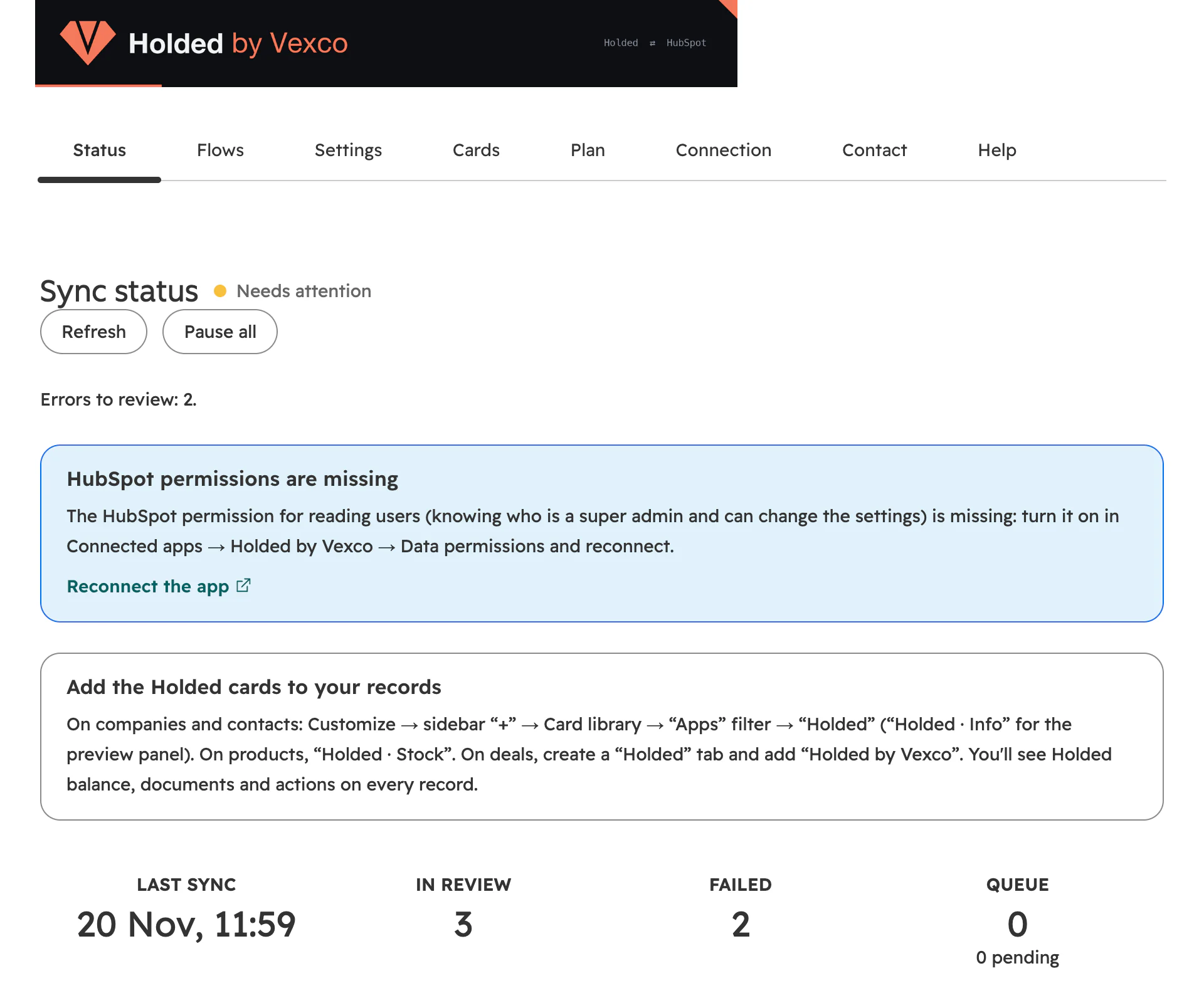
- In Status vedete lo stato della sincronizzazione e gli avvisi, la coda, i casi da rivedere e l'utilizzo del piano; potete mettere tutto in pausa con un clic. Il registro attività mostra ogni modifica con il prima e il dopo, e la casella di revisione vi interpella solo quando ci sono dubbi.
5. Aggiungere le schede ai record
HubSpot non mostra le schede di un'app finché non le aggiungete alla vista del record:
- Aprite un'azienda o un contatto e premete Customize.
- Modificate la vista, premete + nella barra laterale → Card library → filtrate per Apps → Holded → Add. Salvate.
- Nei prodotti, fate lo stesso con la scheda Holded · Stock.
- Per vedere saldo e scaduto senza aprire il record, aggiungete Holded · Info all'anteprima di aziende e contatti.
- Nelle trattative, create una tab «Holded» e aggiungete la scheda Holded by Vexco.
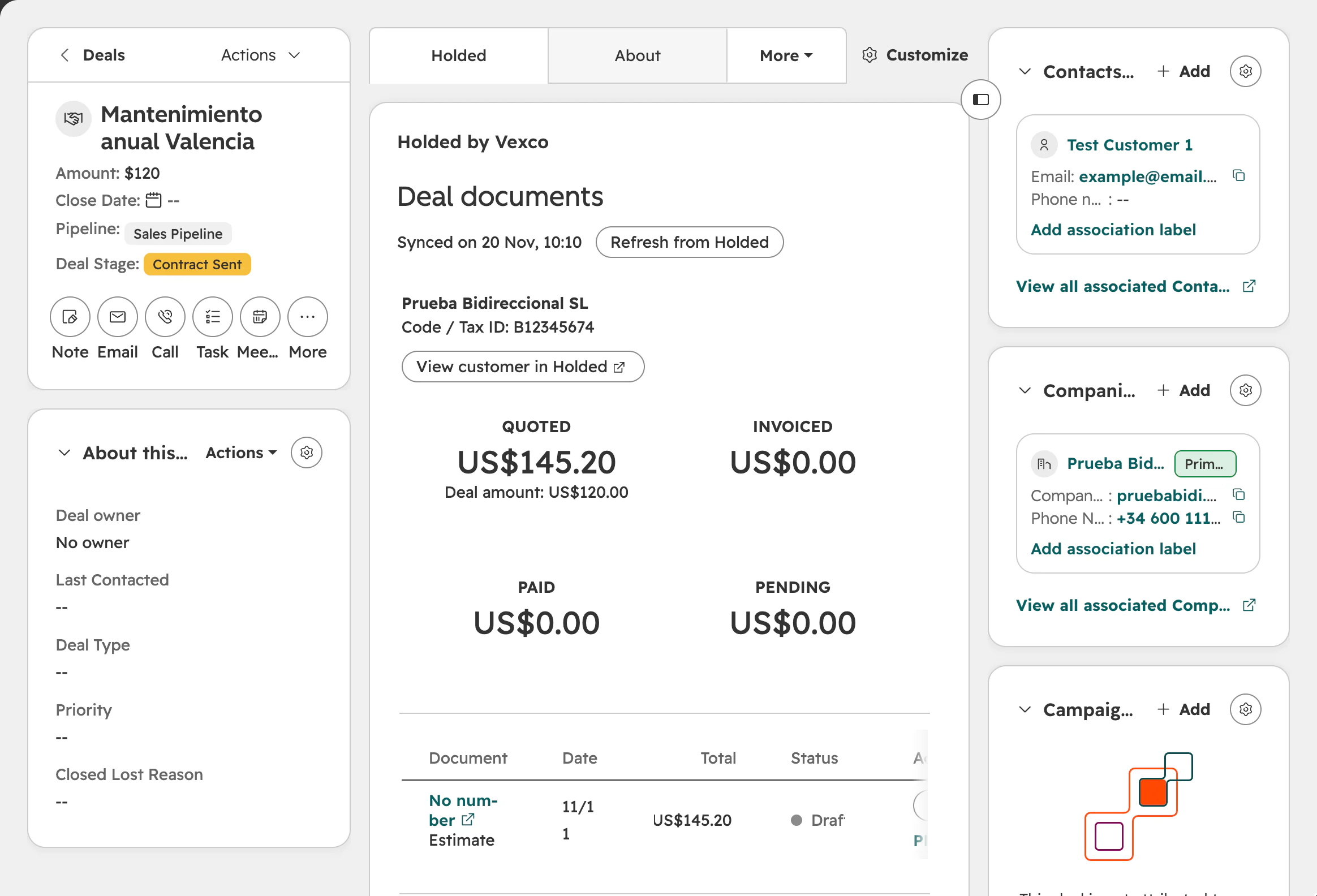
6. Scollegare
- Mettere in pausa: Status › Pause all. La sincronizzazione si ferma nei due sensi finché non riprendete.
- Scollegare una società di Holded: Connection › Disconnect. Potete anche scegliere di cancellare i dati che l'app conserva di quella società (collegamenti, cronologia e impostazioni).
- Per revocare l'accesso da Holded, eliminate la API key in Settings › Developers.
La sincronizzazione si ferma nei due sensi. Tutto ciò che è già in HubSpot e in Holded resta com'è; l'app non cancella nulla in nessuno dei due.
7. Disinstallare
- In HubSpot andate in Settings › Integrations › Connected apps.
- Su Holded by Vexco premete Actions › Uninstall e confermate (guida di HubSpot).
La sincronizzazione si ferma subito. Record, proprietà e documenti di HubSpot e di Holded restano come sono. L'app smette di usare le vostre credenziali e cancella definitivamente ciò che conserva del vostro account (chiavi cifrate, collegamenti e cronologia) dopo 30 giorni; se preferite che avvenga prima, usate Connection › Delete data and uninstall oppure scriveteci.
Dati sincronizzati
| HubSpot | Holded | Direzione |
|---|---|---|
| Aziende | Contatti di tipo azienda (clienti) e fornitori | Nei due sensi (fornitori: Holded → HubSpot) |
| Contatti | Contatti privati e persone di contatto | Nei due sensi |
| Trattative | Preventivi, proforma, ordini, DDT e fatture creati dalla trattativa; opportunità del CRM; progetti | Nei due sensi |
| Trattative (facoltativo) | Preventivi, proforma, fatture e DDT di Holded, ognuno come una trattativa | Holded → HubSpot |
| Prodotti e voci | Prodotti, servizi, varianti e stock | Holded → HubSpot |
| Fatture | Fatture, note di credito, scontrini e incassi | Holded → HubSpot (incassi: nei due sensi) |
| Ordini | Ordini di vendita, DDT e ordini di acquisto | Holded → HubSpot |
| Riunioni | Eventi del calendario del CRM | Holded → HubSpot |
| Proprietari | Dipendenti (assegnazione) | Sola lettura in HubSpot |
Avete dubbi? Scriveteci a pau.romani@vexcosolutions.com (dal lunedì al venerdì, dalle 9 alle 18, ora di Madrid) o dalla tab Contact dell'app. Altro aiuto nella pagina del supporto.