Prima di iniziare
- Un account HubSpot di qualsiasi edizione e un utente autorizzato a installare app (super amministratore).
- Un account Holded con accesso alle API (Settings › Developers).
- Per vedere fatture e ordini come oggetti propri di HubSpot, il vostro account deve avere questi oggetti e accettare le relative autorizzazioni facoltative. Altrimenti l'app salva questi dati nella trattativa.
- Per usare le azioni nei flussi di lavoro servono HubSpot Professional o Enterprise (i workflow esistono solo in queste edizioni) e il modulo di automazione.
L'interfaccia dell'app è in spagnolo e in inglese: ogni utente la vede nella lingua del proprio HubSpot (spagnolo se HubSpot è in spagnolo, inglese in tutti gli altri casi, italiano compreso). Le schermate di questa pagina sono della versione inglese e nei percorsi citiamo le etichette inglesi dell'app. I menu propri di HubSpot (per esempio Connected apps o Card library) seguono invece la lingua del vostro account, quindi potreste vederli in italiano.
Installare l'app dal Marketplace
- Aprite Holded by Vexco nel Marketplace di HubSpot e premete Install (oppure usate il link diretto di installazione).
- Scegliete l'account HubSpot in cui installarla.
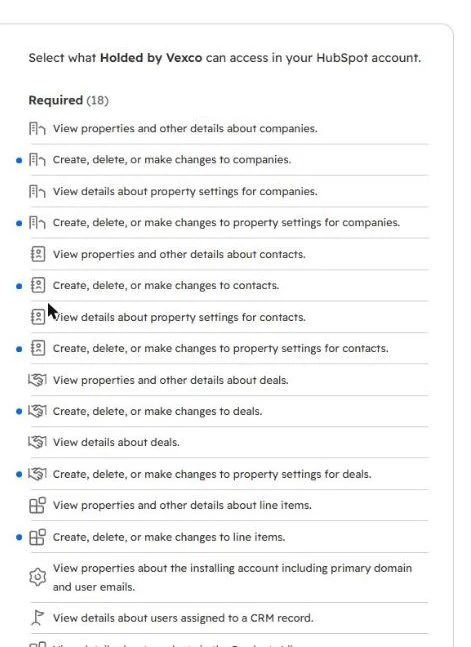
- Controllate le autorizzazioni e premete Connect app. Quelle per fatture, ordini e automazione (
automation) sono facoltative: l'ultima serve solo per le azioni nei flussi di lavoro. - HubSpot vi porta alle impostazioni dell'app e parte la procedura guidata. Per tornarci in seguito: icona del Marketplace › Connected apps › Holded by Vexco.
Passo 1 di 7: collegare Holded
Si collega l'app alla vostra società in Holded tramite una API key: una chiave lunga che si genera in Holded. Con questa chiave l'app legge e scrive in Holded per conto vostro, e solo con le autorizzazioni che la chiave possiede. Se avete più società in Holded, potete collegarle tutte; la prima è quella usata come predefinita.
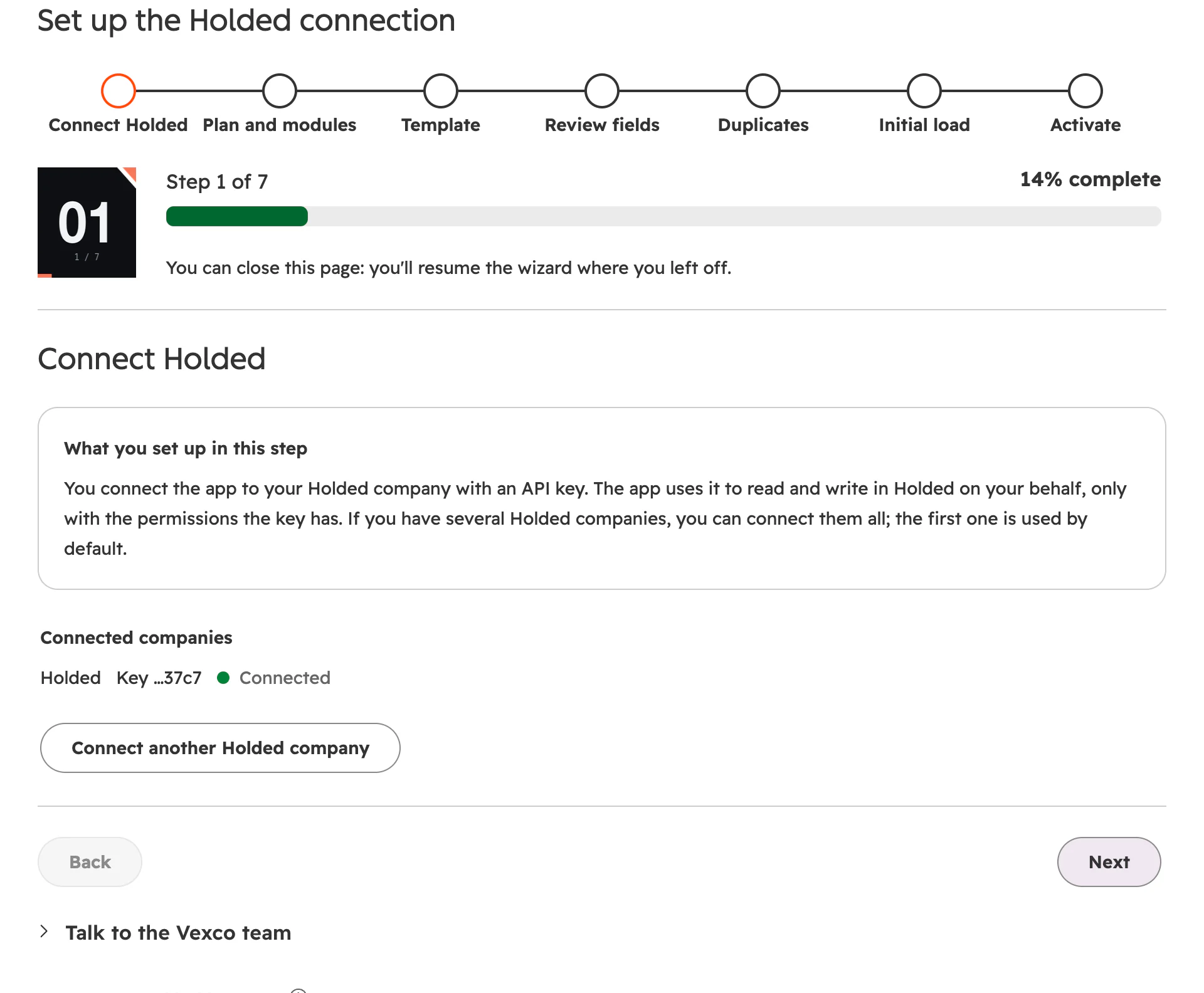
- I 7 passi. Potete chiudere la pagina: quando tornate, la procedura riprende da dove l'avevate lasciata.
- Ogni passo inizia con il riquadro «What you set up in this step», che spiega cosa si configura.
- Le società di Holded collegate, con gli ultimi caratteri della chiave e il loro stato.
- Connect another Holded company apre il modulo per aggiungerne un'altra.
- Talk to the Vexco team: il modulo di contatto, sempre a portata di mano durante la procedura.
- In Holded andate in Settings › Developers › New API key, assegnate le autorizzazioni dei moduli che userete e copiate la chiave. Holded la mostra una sola volta.
- Nella procedura guidata incollatela in Holded API key, date un nome alla società e premete Validate and connect. L'app prova subito la chiave e vi dice quali moduli consente.
- Per proseguire serve almeno una società con una chiave valida. Se Holded rifiuta la chiave, il passo lo segnala.
Passo 2 di 7: piano e moduli
Scegliete quali parti dell'integrazione userete (i moduli: catalogo, vendite, fatturazione, CRM…) e quante società di Holded collegate. Ciò che non è nel piano non si sincronizza e i suoi flussi restano disattivati. Partite con 14 giorni di prova gratuita, senza carta, e potete cambiare piano quando volete.
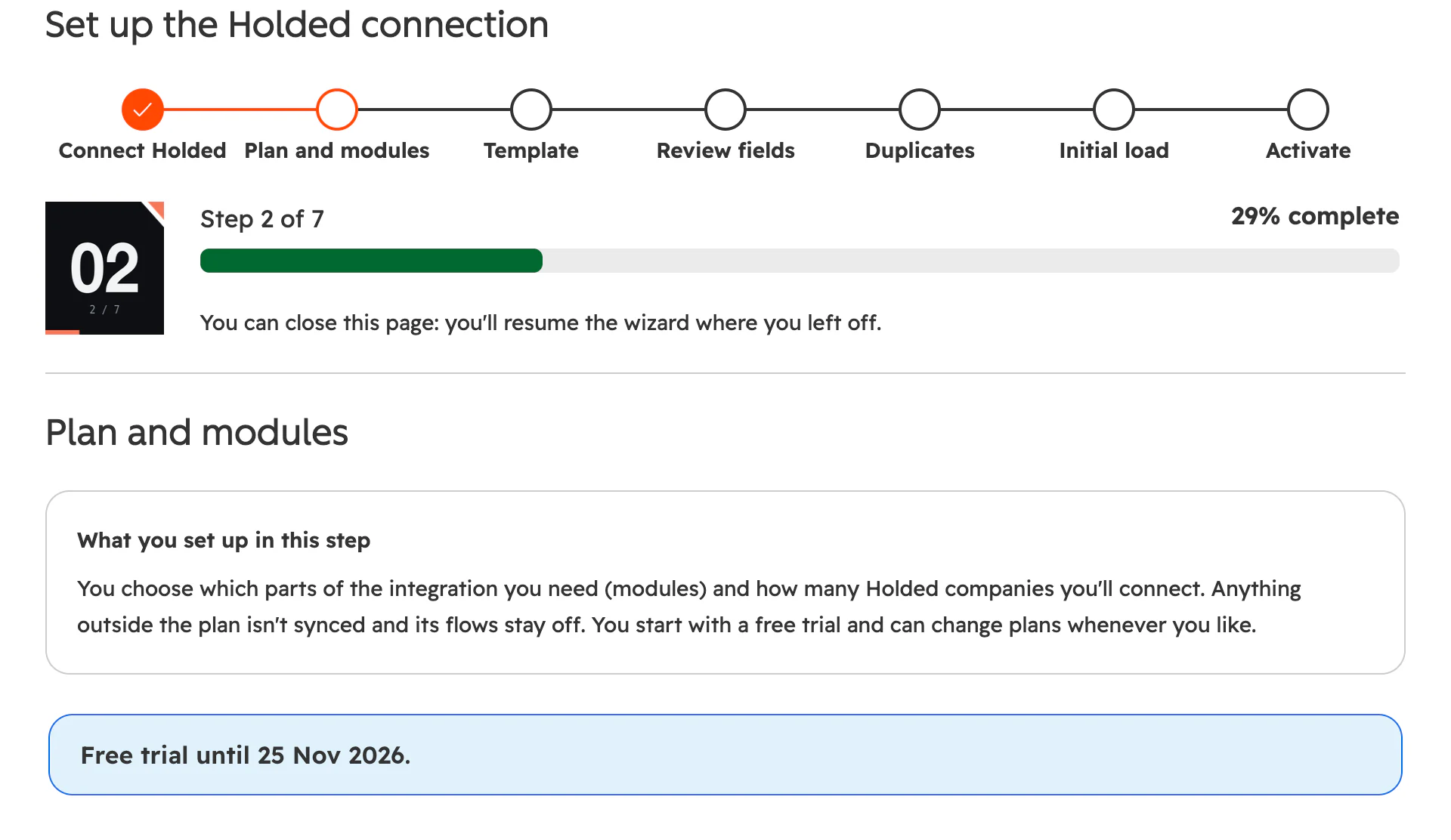
Ogni pacchetto costa meno dei suoi moduli presi singolarmente, ma potete anche comporre il piano su misura, modulo per modulo: mentre scegliete, l'app vi avvisa se un pacchetto vi conviene di più. I prezzi sono nella pagina dei prezzi e in fondo a questa guida.
Passo 3 di 7: modello
Scegliete un punto di partenza: quali flussi si attivano. Un flusso è una regola che collega un tipo di dato di Holded a uno di HubSpot (per esempio i clienti di Holded alle aziende di HubSpot) e stabilisce cosa si copia e in che direzione. Dopo potete modificare ogni flusso separatamente.
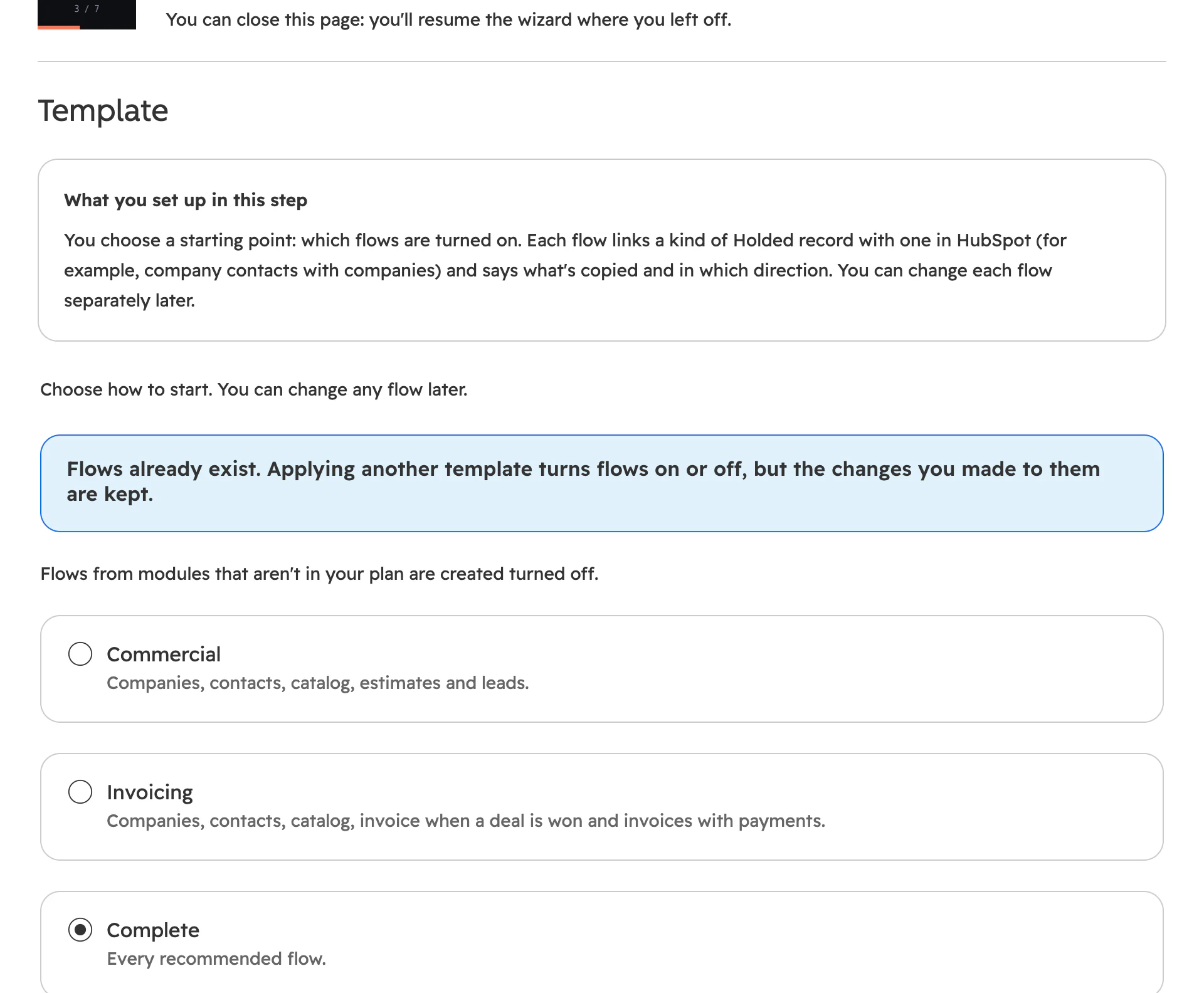
- Applicare di nuovo un altro modello attiva o disattiva flussi, ma non cancella le modifiche che avete fatto.
- I flussi dei moduli che non sono nel piano vengono creati disattivati.
- Commercial: aziende, contatti, catalogo, preventivi dalla trattativa con il loro stato di ritorno, opportunità ed eventi. Invoicing: aziende, contatti, catalogo, fattura quando la trattativa è vinta e fatture con incassi. Complete: tutti i flussi consigliati. Più in basso c'è Custom: solo aziende e contatti.
In questo passaggio potete anche spuntare il flusso facoltativo Holded documents → deals, che trasforma in trattative di HubSpot i preventivi, le proforma, le fatture e i DDT creati in Holded. È disattivato di serie e nessun modello lo attiva (lo spieghiamo più sotto).
Passo 4 di 7: controllare i campi
Controllate quali campi si copiano in ogni flusso (nome, codice fiscale, telefono, email…), in che direzione e come si calcola ogni valore. L'app verifica che ogni campo sia compatibile con il tipo di dato di destinazione: per esempio, che non si cerchi di salvare una data in un campo numerico. La configurazione consigliata è già impostata e senza errori.
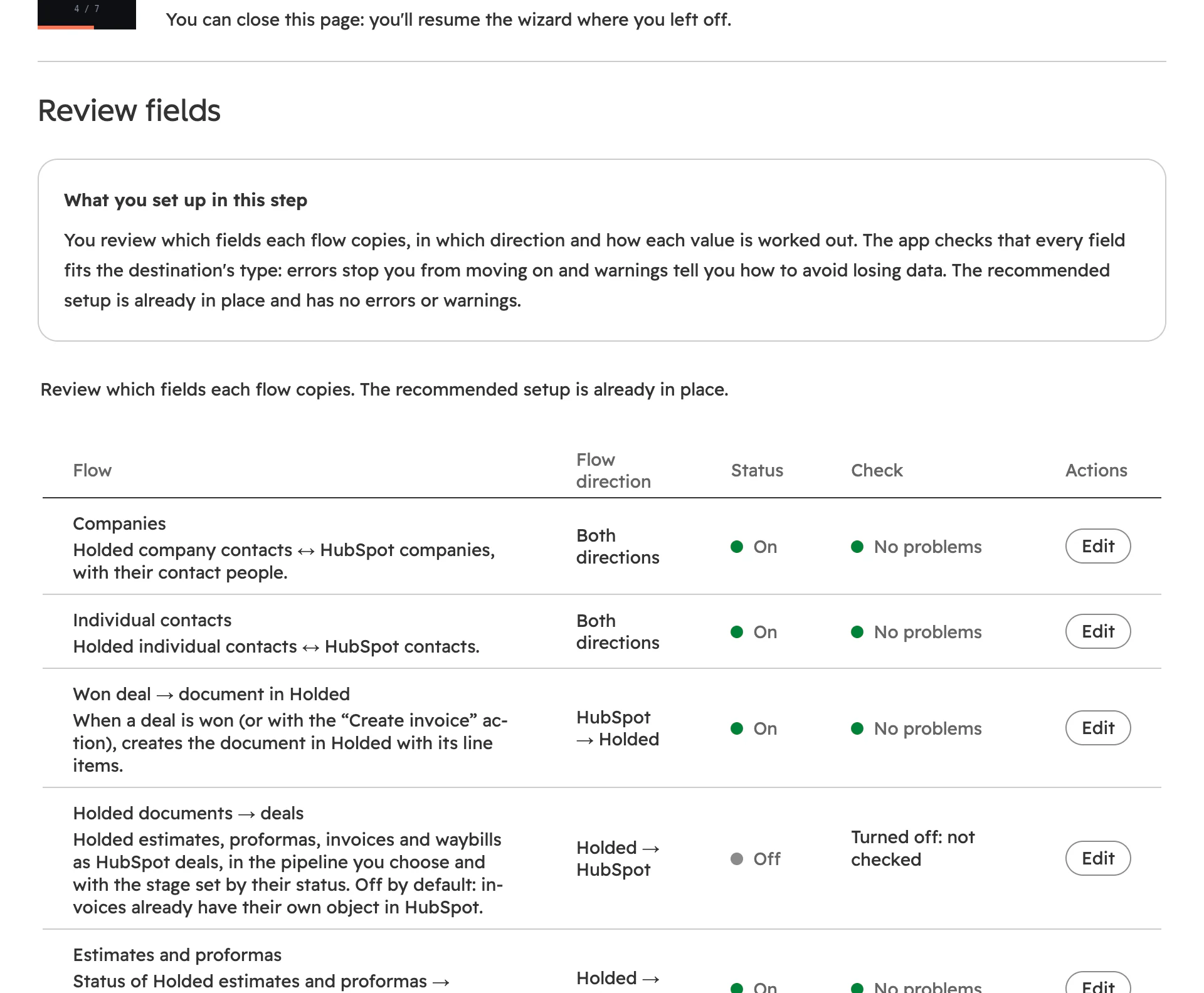
- La direzione di ogni flusso: nei due sensi, HubSpot → Holded o Holded → HubSpot. Accanto, se è attivo.
- Il risultato del controllo dei suoi campi.
- Edit apre i campi del flusso.
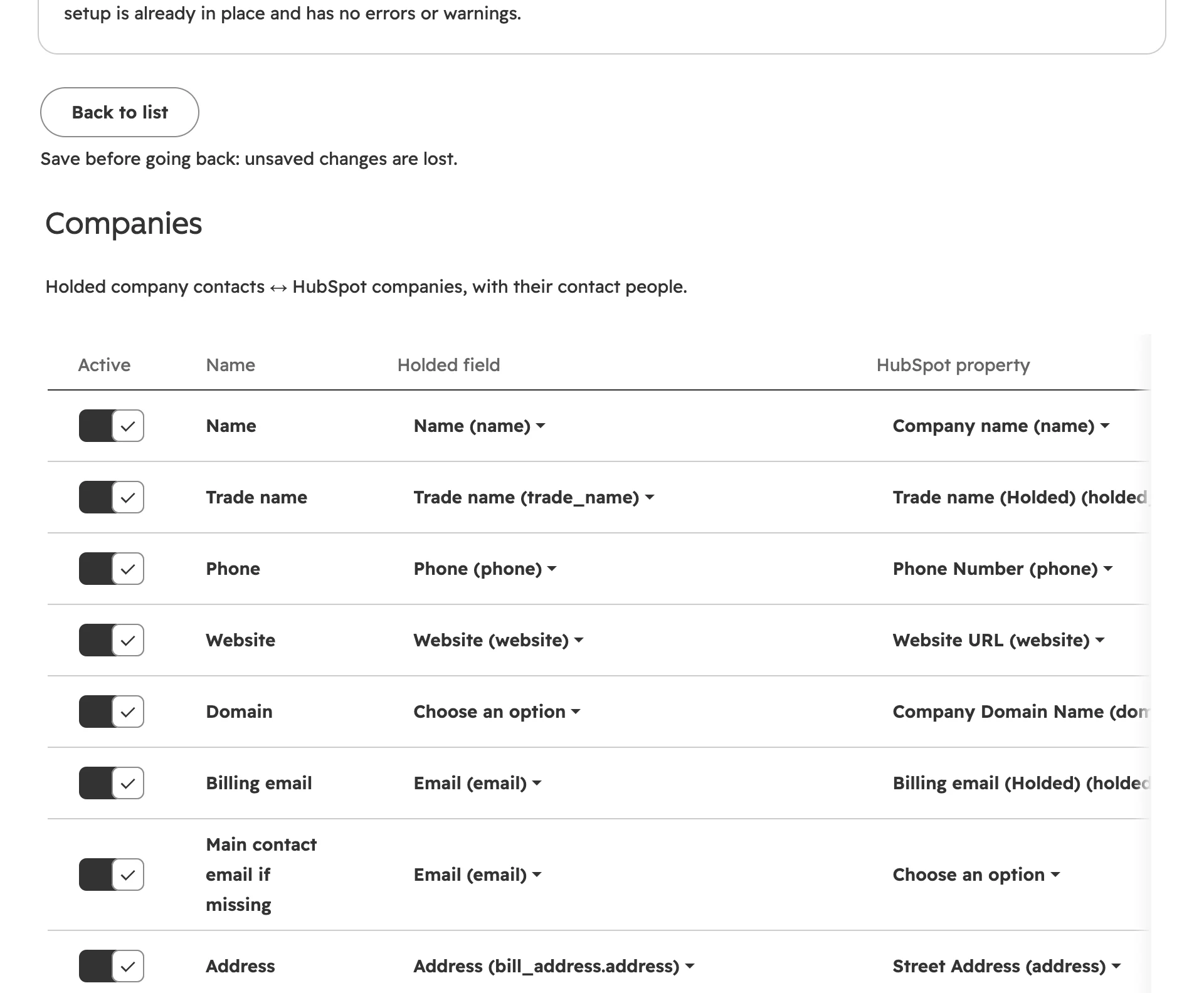
- Back to list torna all'elenco dei flussi.
- L'interruttore di ogni campo: se è spento, quel campo non si copia.
- Il campo di Holded…
- …e la proprietà di HubSpot corrispondente. Più a destra, la direzione di quel campo e chi prevale in caso di conflitto.
| Risultato | Cosa significa | Cosa succede |
|---|---|---|
| No problems | Il campo è compatibile con la destinazione. | Niente. |
| Warning | Si può convertire, ma forse si perdono dati (un testo che va in un campo numerico). Il messaggio propone la correzione, come aggiungere la trasformazione «Number». | Potete salvare e proseguire. |
| Error | Non si può sincronizzare: manca la destinazione, la destinazione è di sola lettura, i tipi non corrispondono, il valore non esiste nel menu a tendina di destinazione o due campi scrivono nella stessa proprietà. | Il flusso non si salva e Next resta bloccato finché un flusso attivo ha errori. |
Passo 5 di 7: duplicati
L'app cerca i clienti, i contatti e i prodotti che esistono già nei due sistemi (per codice fiscale, email o ID) per collegarli invece di duplicarli. Vi dice quanti verranno collegati, quanti creati da ciascun lato e quali dovrà decidere una persona. Si limita a leggere: non scrive nulla.
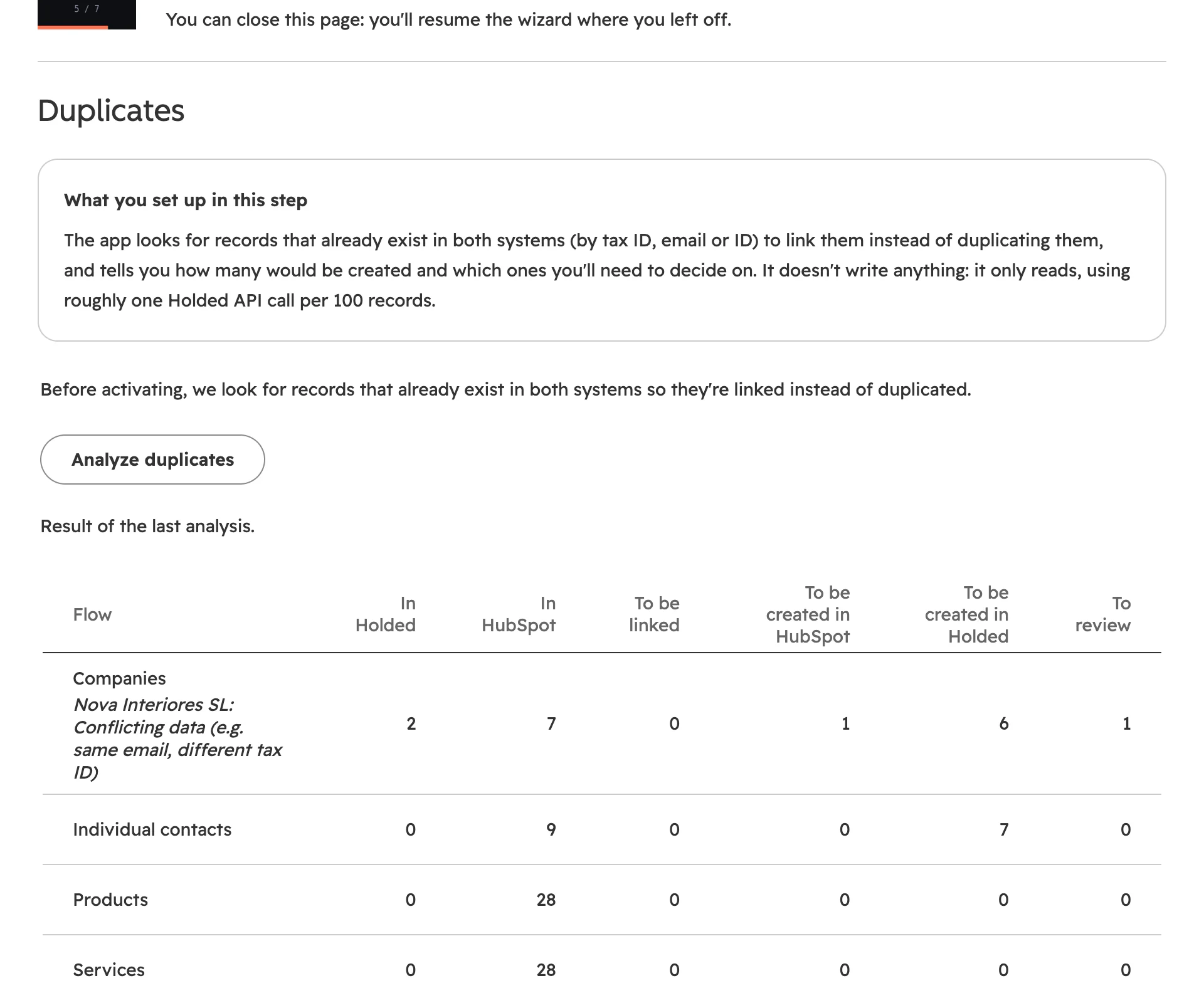
- Analyze duplicates confronta i due sistemi. Consuma circa una chiamata alle API di Holded ogni 100 record.
- Per ogni flusso: quanti record ci sono in Holded e in HubSpot, quanti si collegano e quanti verranno creati da ciascun lato.
- To review: casi dubbi (stessa email con codice fiscale diverso). L'app non li decide da sola: finiranno nella casella di revisione.
Se uscite dal passo e tornate, vedete l'ultima analisi. Negli account grandi potete proseguire senza aspettare: durante il caricamento l'app abbina comunque i record e manda i casi dubbi alla casella di revisione. Più dettagli in come evitare i duplicati tra Holded e HubSpot.
Passo 6 di 7: caricamento iniziale
Decidete quali dati già esistenti portare il primo giorno: di quali flussi, in che modo e, per i documenti (fatture, preventivi…), di quali date. Prima potete simulare senza scrivere nulla. Ciò che cambia dopo l'attivazione si sincronizza sempre, con o senza caricamento iniziale.
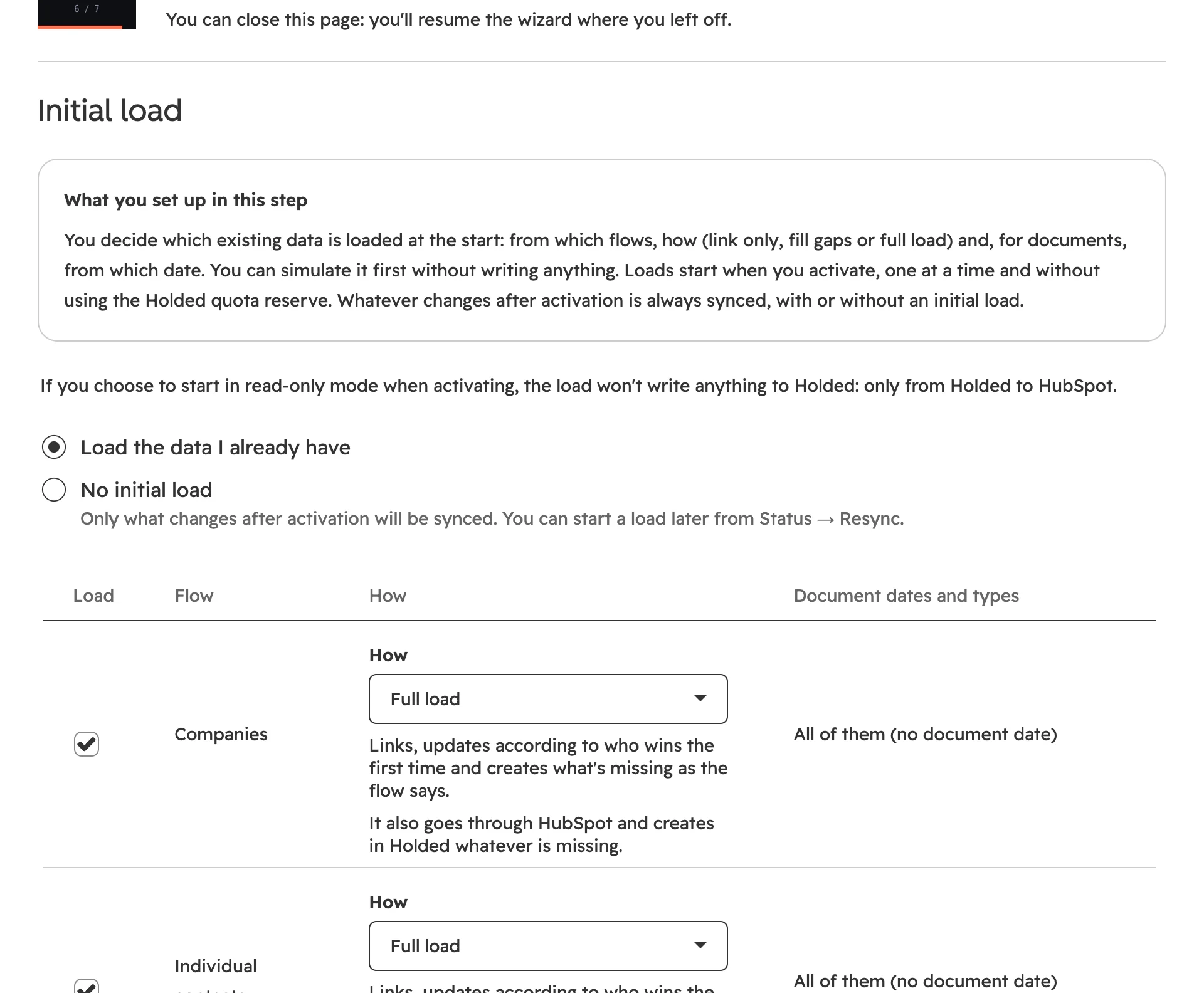
- Load the data I already have oppure No initial load. Senza caricamento si sincronizza solo ciò che cambia dall'attivazione in poi; in seguito lo si può avviare da Status › Resync.
- Quali flussi si caricano.
- Come si carica ogni flusso (tabella qui sotto).
- Per i documenti: da quale a quale data e quali tipi. Contatti e prodotti non hanno data: si caricano tutti.
| Modalità | Cosa fa |
|---|---|
| Link only | Collega ciò che esiste già da entrambi i lati. Non crea né modifica nulla. |
| Link and fill gaps | Collega e completa i campi vuoti di ciascun lato. Non sovrascrive nulla e non crea record. |
| Full load | Collega, aggiorna secondo chi prevale al primo collegamento e crea ciò che manca. È l'unica opzione nei flussi che vanno solo da HubSpot a Holded. |
- Start with a sample: carica solo i primi 5, 10, 25 o 50 record di ogni flusso e si mette in pausa, così li controllate in HubSpot prima di proseguire.
- Simulate without writing: fa passare fino a 25 record per flusso nello stesso processo e dice quanti verrebbero creati, collegati, aggiornati o mandati in revisione.
- La schermata stima le chiamate alle API di Holded rispetto alla quota del mese. Il caricamento non tocca mai la riserva per l'operatività quotidiana (per impostazione predefinita, il 20 %).
- I caricamenti partono all'attivazione, uno alla volta: prima i clienti, poi il catalogo e infine i documenti, così ogni documento trova il suo cliente già collegato.
- Alcuni flussi non hanno caricamento iniziale: «Won deal → document in Holded» (creerebbe fatture numerate) e gli eventi, che l'app consulta già da sola.
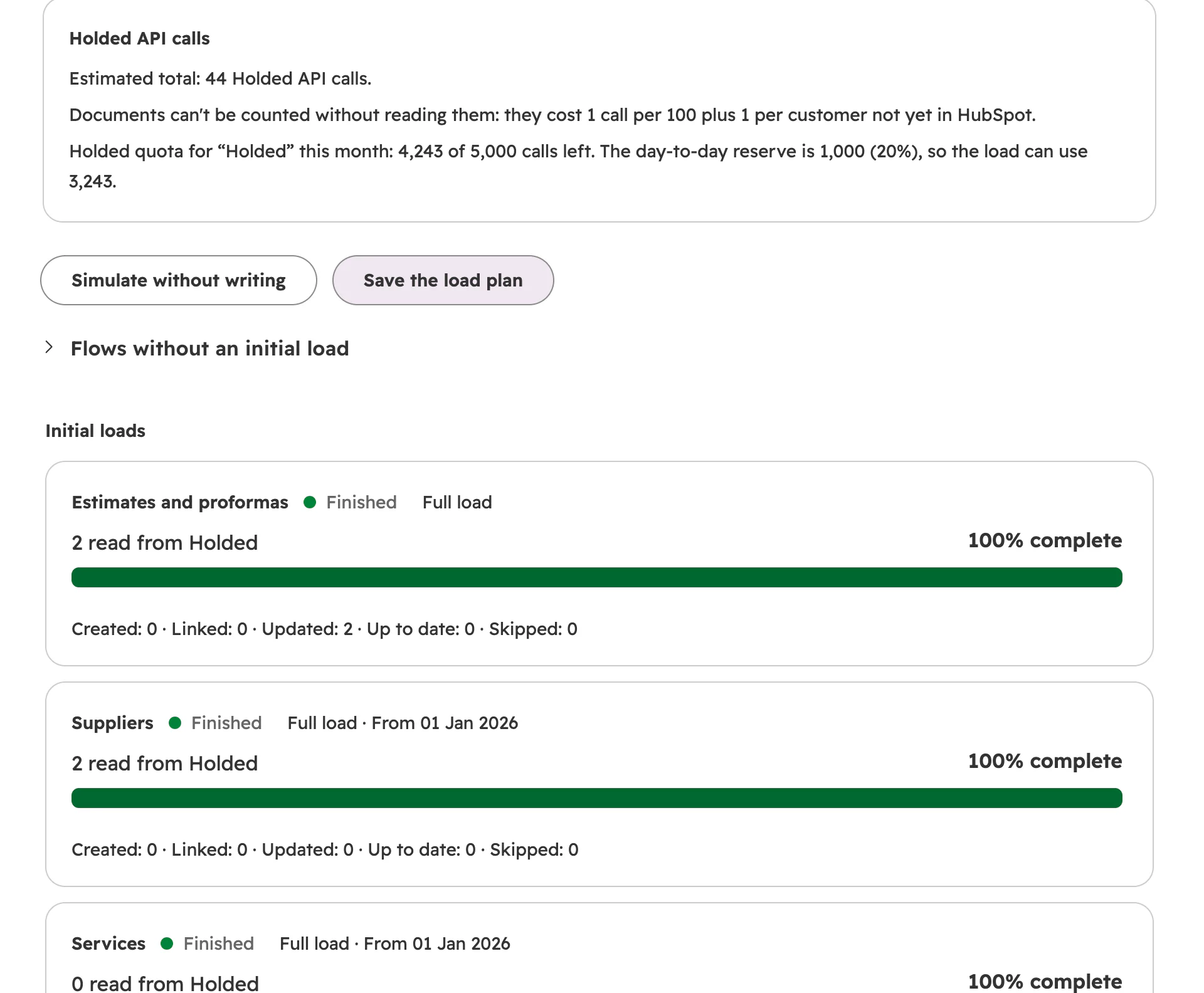
- Le chiamate alle API di Holded che il caricamento consumerà, rispetto alla quota del mese.
- Simulate without writing: non scrive nulla da nessuna parte.
- Save the load plan. I caricamenti partono all'attivazione.
- Flows without an initial load: quali sono e perché.
- Ogni caricamento con stato, avanzamento e conteggio: creati, collegati, aggiornati, già allineati e saltati.
Mentre un caricamento è in corso potete metterlo in pausa (Pause), riprenderlo (Resume), annullarlo (Cancel: ciò che è già stato caricato resta) e rilanciare i record non riusciti (Retry the failed ones). Se la quota di Holded si esaurisce, il caricamento attende e riparte da solo quando torna disponibile.
Passo 7 di 7: attivare
Attivare avvia la sincronizzazione: da quel momento le modifiche in Holded e in HubSpot si copiano da sole secondo i flussi e partono i caricamenti iniziali pianificati. Prima, il passo vi mostra un riepilogo esatto di ciò che succederà e vi avvisa di ciò che manca da configurare.
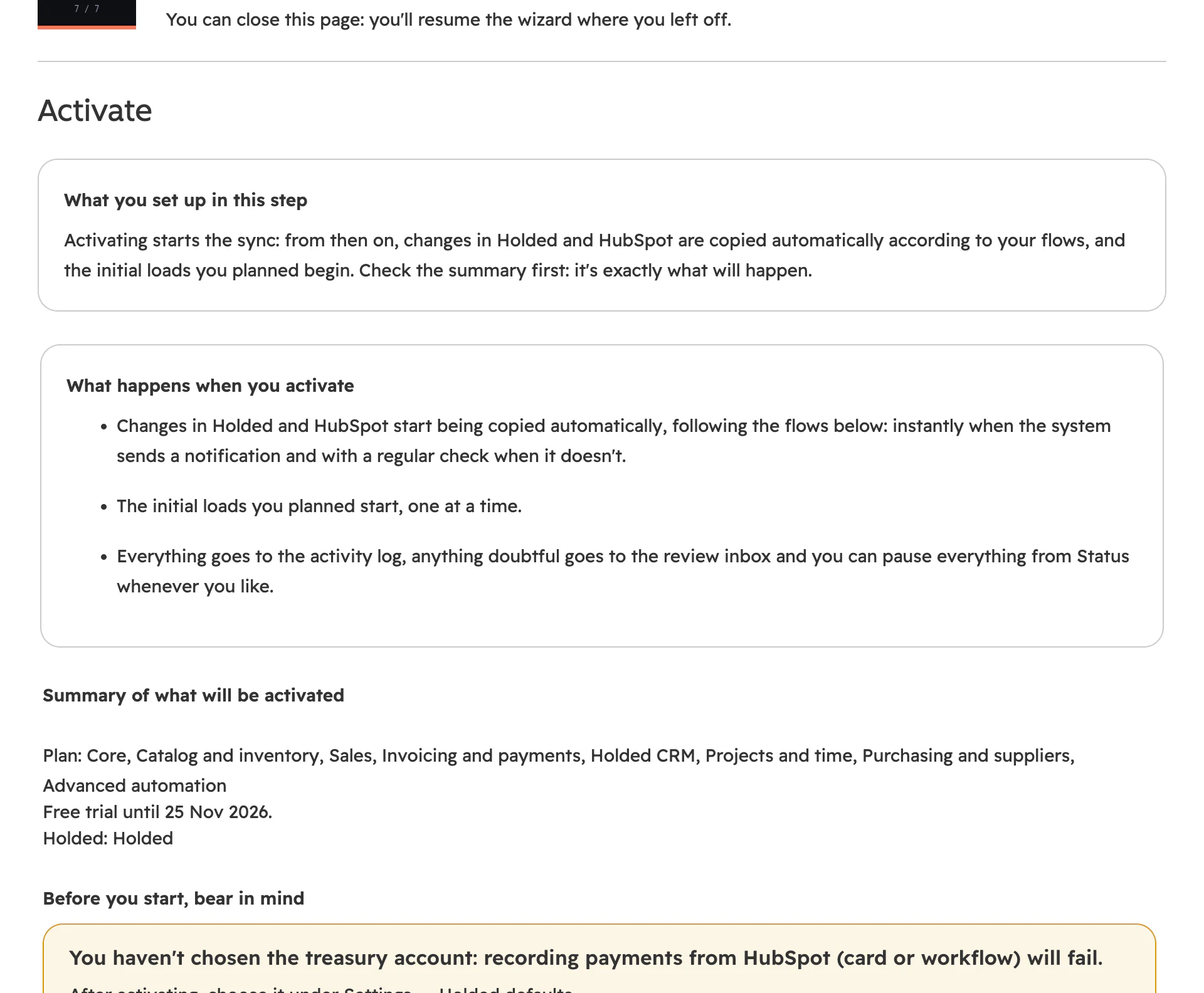
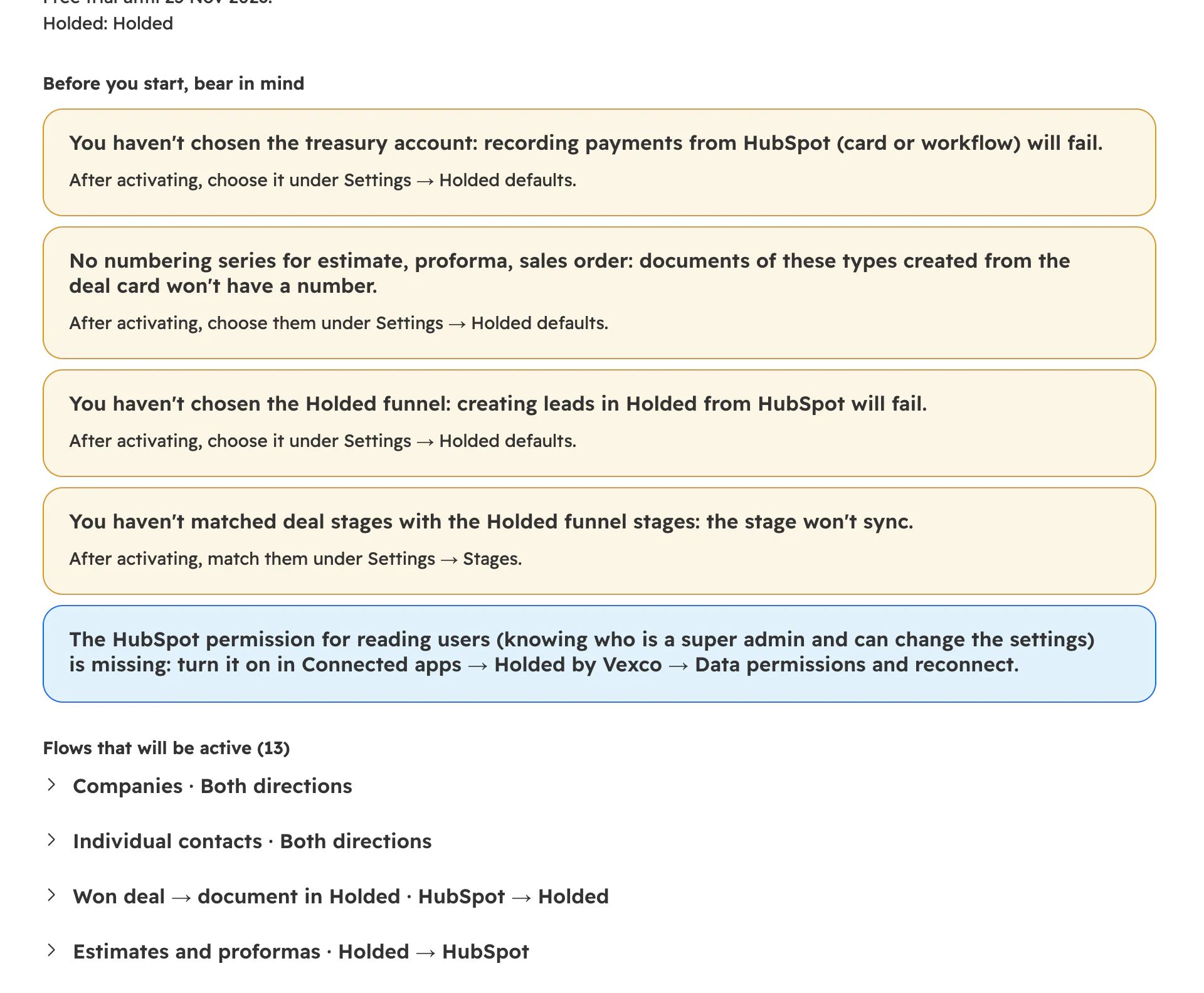
- Ogni avviso dice cosa non funzionerà se non lo correggete: senza conto di tesoreria, gli incassi registrati da HubSpot; senza serie, i documenti non avranno numero; senza funnel, le opportunità di Holded.
- …e dove si corregge, quasi sempre in Settings › Holded defaults.
- I flussi che si attivano. Ognuno si espande: cosa lo avvia, cosa crea o aggiorna, quanti campi copia verso ciascun lato, come abbina i record e chi prevale in caso di conflitto.
Partite per qualche giorno in sola lettura (spuntate Start read-only (Holded → HubSpot only) prima di premere Activate sync). L'app copia solo da Holded a HubSpot e non scrive nulla in Holded, dove c'è la contabilità. Quando i dati quadrano, premete Status › Turn on both directions.
Dopo la procedura guidata: le schede nei record
HubSpot non mostra le schede di un'app finché non le aggiungete alla vista di ogni record. Si fa una sola volta per oggetto:
- In un'azienda o un contatto: Customize › «+» nella barra laterale › Card library › filtro «Apps» › Holded › Add.
- Nei prodotti, lo stesso con la scheda Holded · Stock.
- Nell'anteprima di aziende e contatti (il pannello che si apre da un elenco), la scheda Holded · Info: saldo, scaduto e stato della sincronizzazione senza aprire il record.
- Nelle trattative: create una tab «Holded» e aggiungete la scheda Holded by Vexco.
Dalla trattativa vinta alla fattura incassata
- 01 · HubSpotTrattativaIl commerciale inserisce le voci
- 02 · HubSpotFaseRaggiunge la fase scelta
- 03 · L'appBozzaL'app la crea in Holded
- 04 · HoldedEmessaRiceve il numero; non si tocca più
- 05 · HoldedInviataVia email da Holded
- 06 · L'appIncassataTorna su trattativa e azienda
In automatico. Quando una trattativa raggiunge una delle fasi che scegliete in Settings › Documents (di qualsiasi pipeline) o, se preferite, qualsiasi fase vinta, l'app crea in Holded il documento previsto dalle impostazioni (per impostazione predefinita, una fattura in bozza) con le voci della trattativa, il cliente e la serie di numerazione corretta. Se non cambiate nulla, la fase è quella di vinta della pipeline predefinita di HubSpot. Il documento non viene emesso né inviato da solo, a meno che le impostazioni o una regola non lo prevedano. Se nella trattativa è compilata la proprietà Document type to create in Holded, vale quella.
A chi si fattura. All'azienda principale della trattativa o, se non c'è, al suo contatto. La proprietà Bill to (Holded) della trattativa (automatico, azienda o contatto) lo cambia per quella trattativa, e una regola può farlo per un'intera pipeline. Se il cliente non esiste ancora in Holded, viene creato con il primo documento.
A mano. In qualsiasi momento, dalla tab Holded della trattativa, da un flusso di lavoro o con la proprietà Holded action della trattativa: creare preventivo, proforma, ordine, DDT o fattura; convertire l'ultimo documento in fattura; emettere; inviare via email o aggiornare da Holded. Al termine la proprietà torna vuota, quindi si può usare anche da una vista elenco, su molte trattative insieme.
Più dettagli ed esempi di regole in come creare la fattura in Holded da HubSpot.
Fatture e incassi che tornano da Holded
- Quando in Holded si emette una fattura, compare in HubSpot come fattura, associata all'azienda e alla trattativa, con numero, totale, PDF e stato dell'incasso. Note di credito e scontrini arrivano allo stesso modo.
- Ogni incasso registrato in Holded aggiorna l'incassato e il residuo della trattativa, e il saldo e lo scaduto dell'azienda.
- Un incasso si può registrare anche da HubSpot (scheda o flusso di lavoro): va sul conto di tesoreria indicato nelle impostazioni o nella regola applicabile.
Il commerciale vede in HubSpot, senza entrare in Holded, se il cliente ha pagamenti in sospeso prima di chiamarlo o di vendergli altro.
Imposte, ritenute e Verifactu
- Regime del cliente. A un cliente intracomunitario con partita IVA UE, a uno extra UE o delle Canarie, Ceuta e Melilla si applica il suo regime (intracomunitario, esportazione, IGIC…) anche se la voce riporta l'IVA spagnola ordinaria; se non coincidono, resta un avviso nel registro.
- Recargo de equivalencia. È la maggiorazione IVA spagnola per i commercianti al dettaglio. Se la attivate in Settings › Documents o con una regola per i vostri clienti dettaglianti, a ogni riga con IVA si aggiunge la sua quota (21 % → 5,2 %, 10 % → 1,4 %, 4 % → 0,5 %). Si interpretano anche etichette d'imposta con più aliquote, come «IVA 21% + RE 5,2%».
- Ritenuta IRPF. Fissate la percentuale e a chi si applica: per impostazione predefinita alle imprese e ai lavoratori autonomi spagnoli (in Holded, una persona fisica con il suo DNI o NIE). A un privato senza codice fiscale o a un cliente estero non si applica, salvo che scegliate «All customers», e le righe di prodotti a magazzino non la portano mai. Quando viene omessa, lo dice il registro.
- Numerazione. Prima di emettere, l'app verifica che nella stessa serie non ci sia una fattura già emessa con data successiva (Verifactu numera in ordine di data). Se una risposta va persa, il nuovo tentativo cerca il documento prima di crearne un altro, quindi non restano buchi; e una bozza che ha già un numero non si cancella da HubSpot.
- Emesso è definitivo. Un documento emesso non si modifica mai. Per correggere una fattura si crea una nota di credito, anche da HubSpot.
Ciò che arriva in Holded deve potersi emettere così com'è. L'app non sostituisce il vostro consulente fiscale: applica le regole che configurate e si ferma, spiegando il motivo, quando qualcosa non quadra.
Documenti di Holded come trattative (facoltativo)
Se una parte delle vendite nasce in Holded, il flusso Holded documents → deals crea una trattativa in HubSpot per ogni preventivo, proforma, fattura o DDT creato lì: scegliete quali tipi, in quale pipeline e una tabella stato → fase (per esempio, preventivo accettato → «Vinta»). La trattativa porta il cliente associato, le voci, l'importo e il numero del documento, e la fase segue lo stato.
- I documenti creati da una trattativa di HubSpot non si duplicano: hanno già la loro trattativa.
- È disattivato di serie: le fatture hanno già il loro oggetto in HubSpot e non tutti vogliono riempire la pipeline con esse.
- Si attiva al passaggio 3 della procedura guidata o nella tab Flows, con il modulo Vendite.
Clienti senza duplicati: la casella di revisione
Quando arriva un cliente nuovo da un lato, l'app lo cerca nell'altro: prima verifica se erano già collegati, poi cerca per codice fiscale (NIF) e poi per email. Se lo trova, li collega; altrimenti lo crea. Se ha dubbi (stessa email con codice fiscale diverso, più candidati), non fa nulla e lascia il caso nella casella di revisione.
La casella si trova nella pagina dell'app (icona del Marketplace › Holded by Vexco › Review inbox). Ogni caso spiega cosa succede e offre i suoi pulsanti: Merge, Create new o Ignore; in un conflitto di dati, Keep Holded o Keep HubSpot; in caso di errore, Retry.
Schede di azienda, contatto e prodotto
| Scheda | Cosa mostra | Cosa si può fare |
|---|---|---|
| Azienda e contatto | Codice fiscale, nome commerciale, da incassare, scaduto, fatturato degli ultimi 12 mesi, ultima fattura, condizioni di pagamento ed etichette. Grafico di fatturato e incassato (6, 12 o 24 mesi). Ultimi documenti, con i giorni di ritardo. | Aprire l'anagrafica in Holded (indirizzo, condizioni, IBAN mascherato, persone di contatto); vedere fatture ricorrenti, acquisti (fornitori) e file; creare un documento in una delle sue trattative; sincronizzare subito. |
| Prodotto | Prezzo, costo e margine (si possono nascondere), imposte, stock totale, disponibile e riservato, avviso di scorta minima, stock per magazzino, varianti e vendite recenti. | Sincronizzare subito. |
Il riepilogo non consuma quota di Holded: si basa su ciò che la sincronizzazione ha già copiato. Ciò che si apre a parte (l'anagrafica, le fatture ricorrenti, il dettaglio di un documento) interroga invece Holded.
Senza aprire la scheda, la proprietà Holded action di aziende e contatti fa la stessa cosa: Sync now, Create in Holded o Refresh from Holded. Si può cambiare a mano, da una vista elenco su molti record insieme o da un flusso di lavoro, e al termine torna vuota. Rispetta il piano e la modalità sola lettura.
La tab Holded della trattativa
La scheda Holded by Vexco riunisce in una tab della trattativa tutto ciò che succede in Holded per quella vendita. Il menu di ogni documento offre solo ciò che si può fare in quel momento: View details, Convert to invoice, Issue, Send by email, Record payment, Delete draft (mai su un documento emesso) e Refresh from Holded.
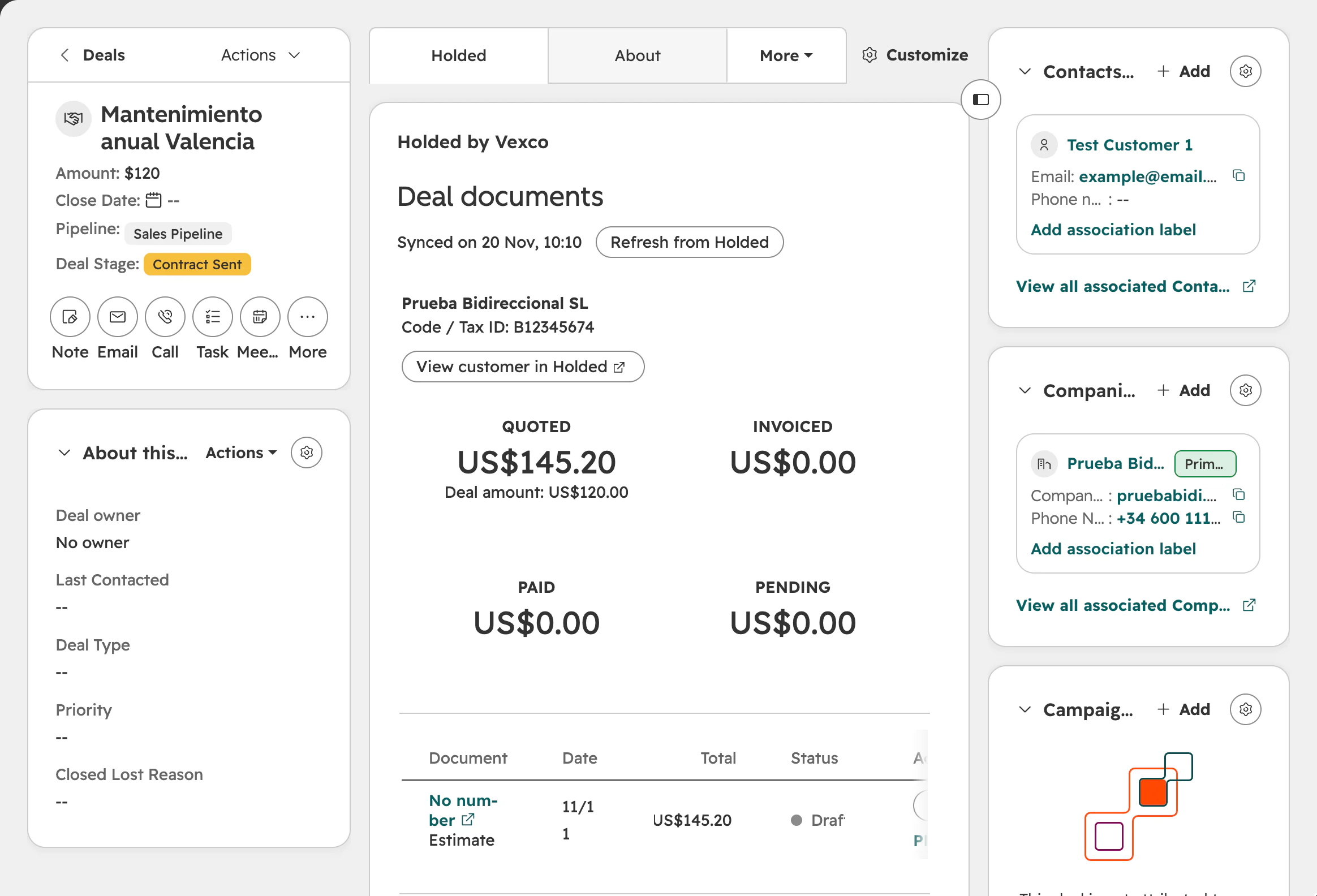
- La tab «Holded», con la scheda «Holded by Vexco».
- Lo stato della sincronizzazione, quando è avvenuta l'ultima e Refresh from Holded.
- Il cliente in Holded: nome, codice fiscale e link. Se non è ancora in Holded, viene creato con il primo documento.
- Le cifre: preventivato, fatturato, incassato e residuo (con lo scaduto). Se l'importo della trattativa non coincide con il preventivato, lo segnala.
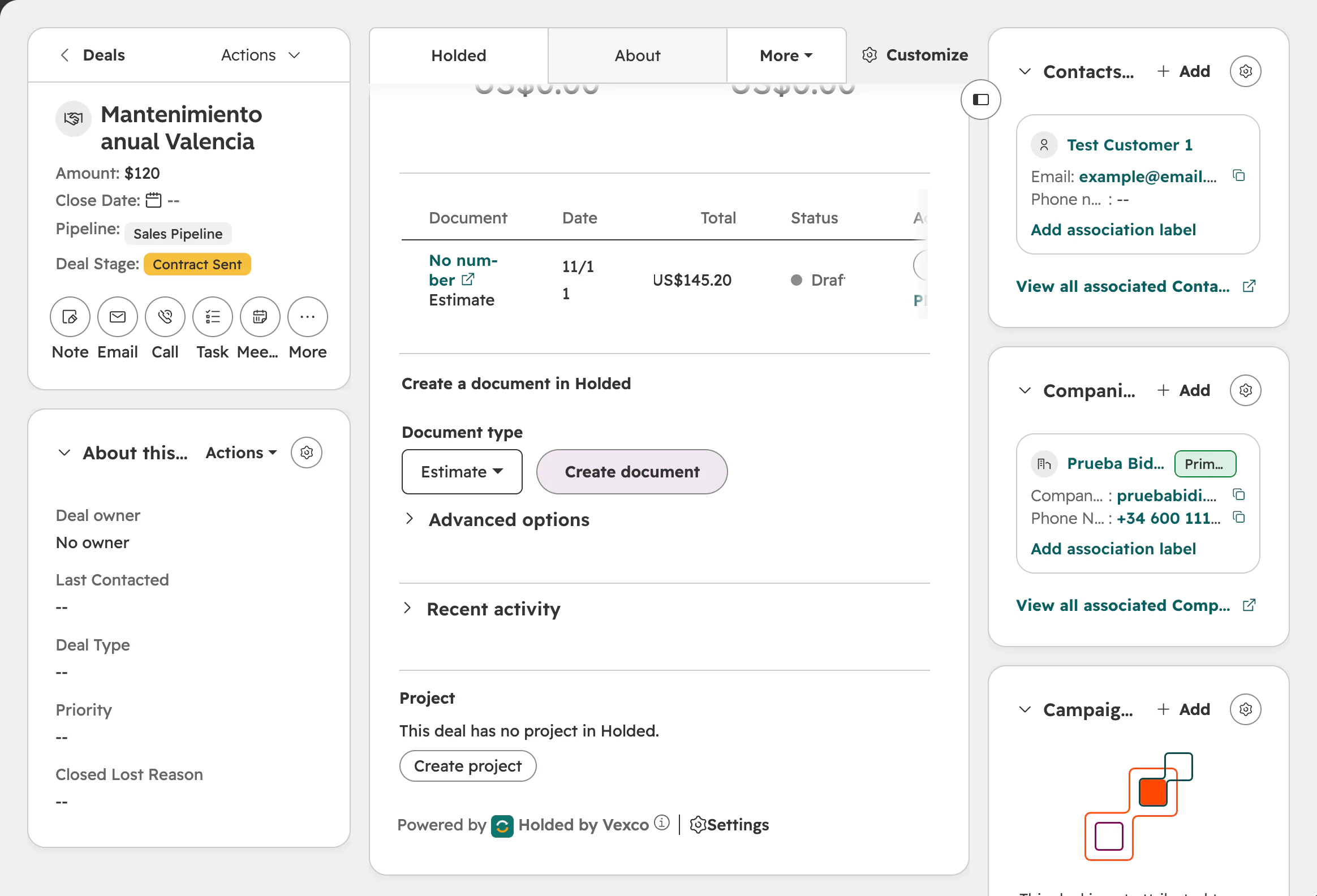
- I documenti della trattativa con data, totale, stato e giorni di ritardo; ognuno con il suo menu di azioni.
- Create document: scegliete il tipo (preventivo, proforma, ordine, DDT o fattura) e premete il pulsante.
- Advanced options: serie, data, scadenza, metodo di pagamento, canale, magazzino, lingua, sconto, etichette, descrizione e note, e se emettere o inviare il documento al momento della creazione.
- Recent activity e il progetto di Holded (ore, costo e margine) oppure Create project.
In sola lettura la tab lo indica in alto («View only») e nasconde tutto ciò che scrive in Holded.
Automatizzare con i flussi di lavoro: 21 azioni di Holded
Con il modulo di automazione, i flussi di lavoro (workflow) di HubSpot hanno 21 azioni di Holded. Si aggiungono da Automation › Workflows › «+» › cercare «Holded». I menu a tendina (serie, conto di tesoreria, metodo di pagamento, funnel…) si caricano con gli elenchi reali di Holded e i testi accettano proprietà del record tra doppie parentesi graffe, come {{dealname}} o {{company.name}}.
Esempio: «quando una trattativa passa a vinta → creare il documento (fattura) → emetterlo → inviarlo via email». Se mancano il modulo, la connessione o la quota, oppure se l'app è in sola lettura, l'azione fallisce subito e la cronologia del flusso di lavoro spiega perché. Le azioni che si limitano a leggere continuano a funzionare in sola lettura.
| Azione (nome in HubSpot) | A cosa serve |
|---|---|
| Create document in Holded | Preventivo, proforma, ordine, DDT o fattura con le voci della trattativa, con serie, data, scadenza, note, etichette, sconto e invio. |
| Convert Holded document | Trasformare un preventivo, una proforma, un ordine o un DDT in fattura o in un altro documento, collegato all'originale. |
| Issue Holded document | Emettere una bozza dopo aver controllato il totale. Una fattura emessa non si può più modificare. |
| Send Holded document by email | Inviarlo al cliente da Holded, con oggetto e messaggio personalizzati. |
| Create credit note in Holded | Nota di credito sull'ultima fattura emessa, collegata a essa. |
| Delete Holded draft | Solo bozze create dall'app; mai documenti emessi né fatture numerate. |
| Get Holded document PDF | Il link al PDF, per esempio da inserire in un'email. |
| Get Holded document status | Stato, numero, importi, scadenza e giorni di ritardo, per diramare il flusso di lavoro. |
| Record payment in Holded | Un importo fisso, quello di una proprietà o tutto il residuo. Ripeterla non duplica l'incasso. |
| Get customer balance in Holded | Da incassare, scaduto, fatture scadute e fatturato degli ultimi 12 mesi. |
| Create or update contact in Holded | Crea o aggiorna il cliente; prima lo cerca per codice fiscale o email. |
| Update Holded contact | Aggiungere o togliere etichette; cambiare tipo, gruppo, metodo di pagamento, scadenza o lingua. |
| Link to an existing Holded contact | Per codice fiscale, email o ID, senza creare nulla. |
| Create or update product in Holded | Lo crea nel catalogo; se ne esiste già uno con lo stesso SKU, lo collega. |
| Sync record with Holded now | Sincronizza al momento, così i passi successivi vedono i dati aggiornati. |
| Create lead in Holded CRM | Nel funnel e nella fase scelti. |
| Move Holded lead to a stage | In un'altra fase del suo funnel. |
| Add note to Holded lead | Una nota sull'opportunità collegata alla trattativa. |
| Create project in Holded | Per esempio quando la trattativa è vinta. |
| Create task in Holded project | Con descrizione e scadenza. |
| Log time in Holded project | Le ore e la persona di Holded che le ha svolte. |
Controllare che tutto funzioni
Le impostazioni dell'app (icona del Marketplace › Connected apps › Holded by Vexco) hanno otto tab: Status, Flows, Settings, Cards, Plan, Connection, Contact e Help. La prima, Status, dice a colpo d'occhio se tutto va bene.
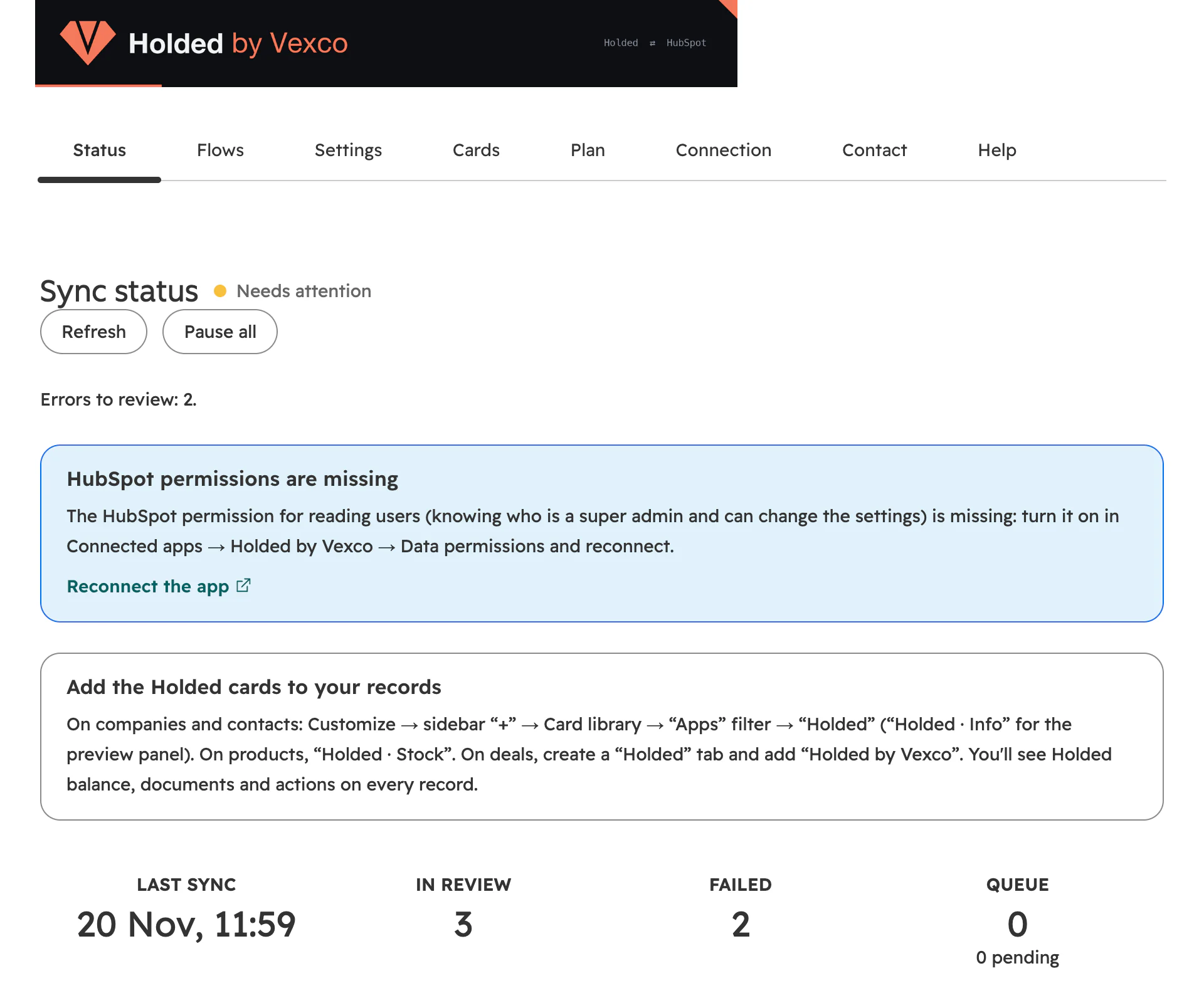
- Le tab delle impostazioni dell'app.
- Sync status, con il suo indicatore: «All good», «Needs attention» (come qui), «Errors» o «Paused». Refresh ricarica i dati e Pause all ferma la sincronizzazione nei due sensi, senza perdere nulla.
- Ciò che richiede la vostra attenzione: qui, errori da controllare e un permesso di HubSpot mancante, con il link per risolverlo.
- Un promemoria su come aggiungere le schede ai record.
- Ultima sincronizzazione, casi in revisione, operazioni non riuscite e coda di lavoro.
Più in basso ci sono l'attività degli ultimi 14 giorni, il pannello dei caricamenti iniziali, l'utilizzo del piano, i record collegati per flusso e Resync a flow. Se avete iniziato in sola lettura, qui trovate Turn on both directions.
Il registro attività
Il registro attività («Activity log») raccoglie tutto ciò che l'app sincronizza e anche ciò che le persone fanno al suo interno: chi ha salvato le impostazioni, chi ha creato una fattura dalla scheda, cosa è cambiato.
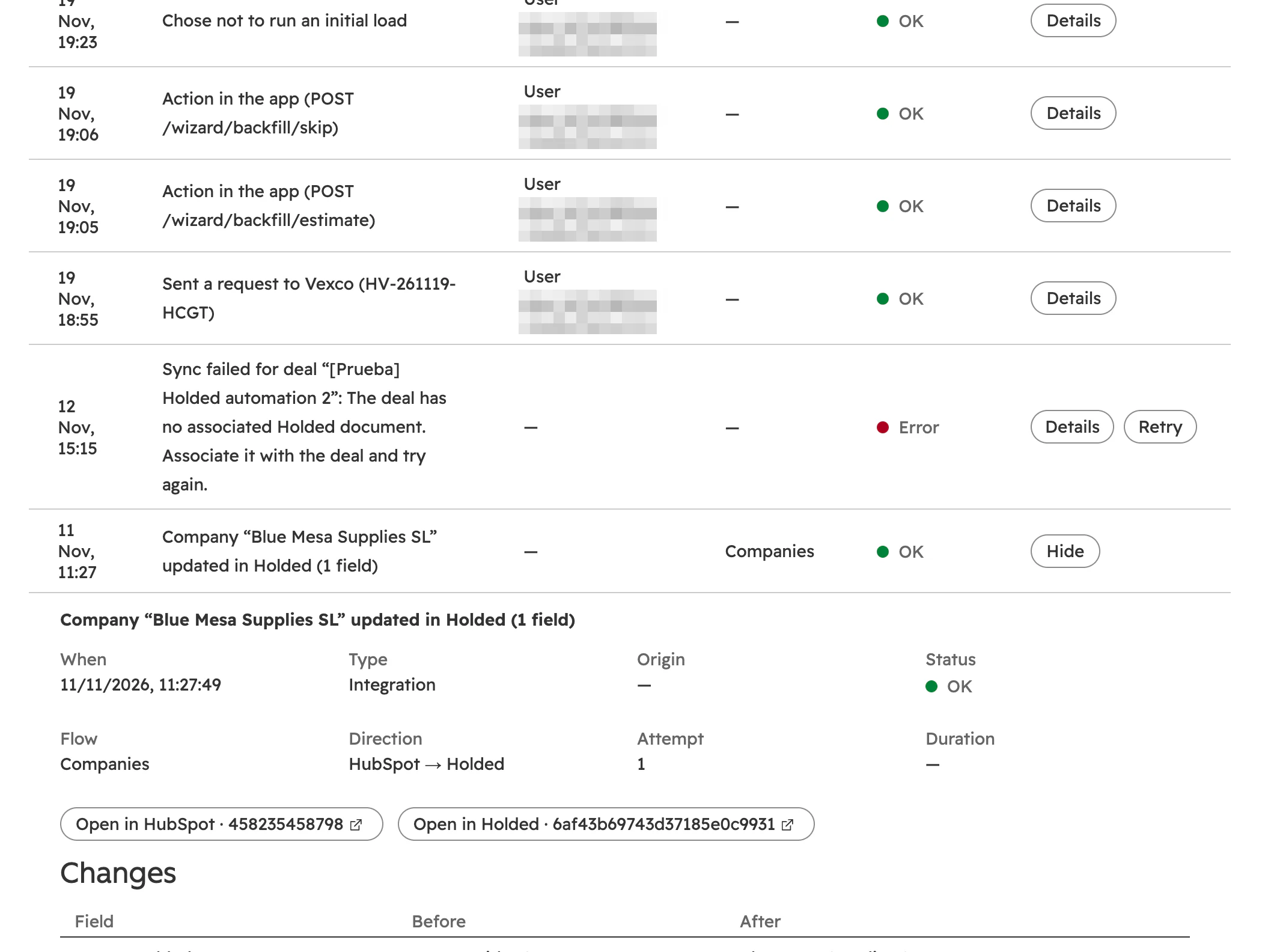
- Origine: chi l'ha fatto. Un utente, un flusso di lavoro, una notifica di Holded o di HubSpot, un'attività pianificata o il caricamento iniziale.
- Un errore, con Details e Retry.
- Espandendo una riga: quando, tipo, origine, stato, flusso, direzione, tentativo e durata.
- I pulsanti per aprire il record in HubSpot e in Holded e, sotto, le modifiche campo per campo (prima e dopo).
- Filtri: tipo, stato, origine, flusso, oggetto, direzione, date e testo (nome, ID, errore o email).
- Dettaglio tecnico: l'errore con il suo codice e la chiamata non riuscita, cosa farà l'app (riprovare, attendere la quota, casella di revisione), come ha abbinato il record, i campi inviati e la quota di Holded consumata.
- Show only this chain mostra l'azione che ha dato origine a tutto e ciò che ne è seguito.
- Copy CSV copia ciò che vedete con i filtri attuali (le 500 righe più recenti).
- Si conservano 30 giorni di sincronizzazioni riuscite, 90 di errori e 365 di azioni degli utenti. Le chiavi non vengono mai salvate.
Dashboard, errori e avvisi via email
La pagina dell'app ha anche la Dashboard (salute, casi da rivedere, errori, utilizzo del piano e ciò che è successo nelle ultime 24 ore) e Failed (con Retry o Discard). In Settings › General inserite le email per gli avvisi e attivate il riepilogo settimanale: così non serve entrare ogni giorno.
Chiedere aiuto: la tab Contact
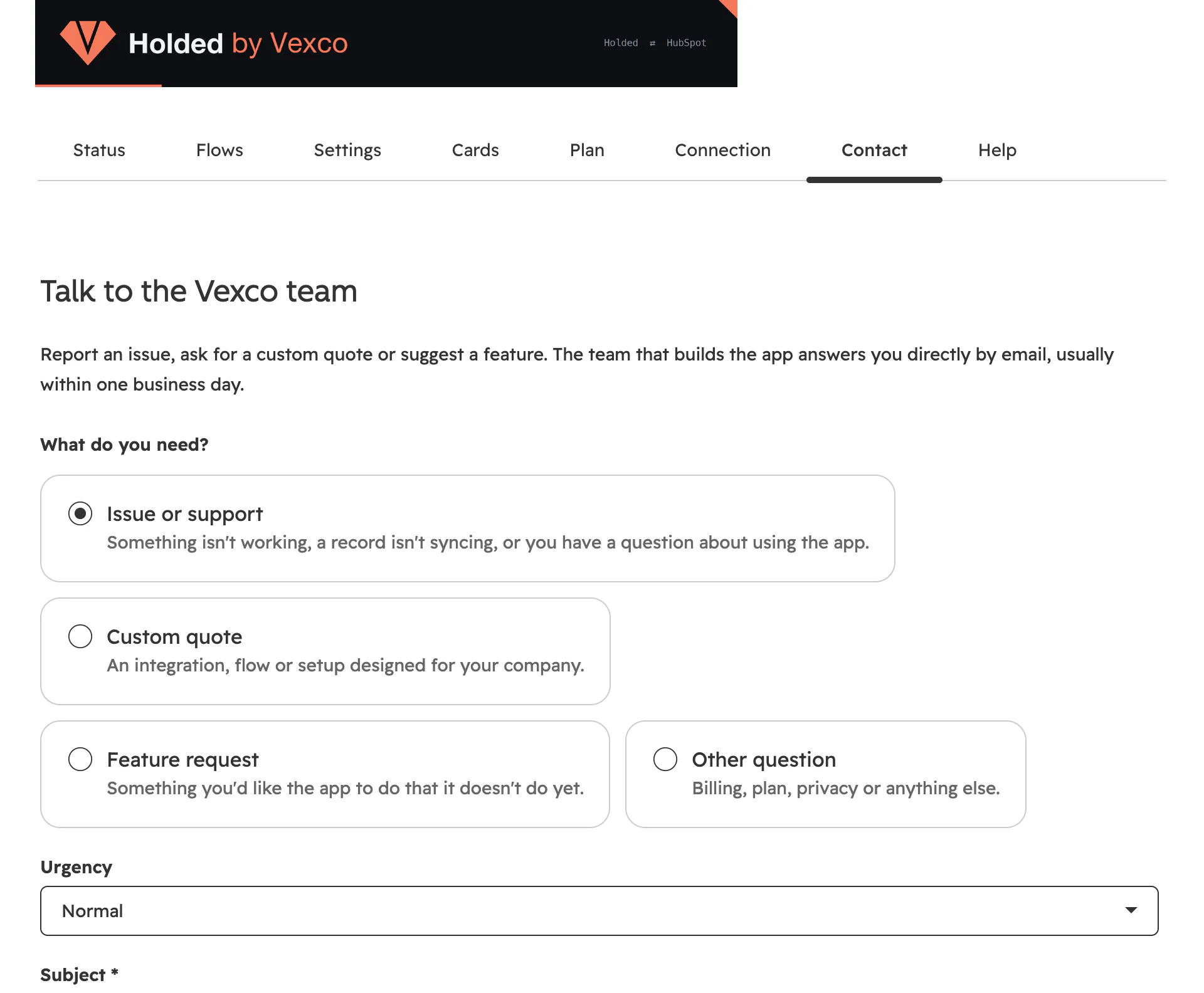
Scegliete di cosa avete bisogno (segnalazione di un problema, preventivo su misura, nuova funzionalità o altra richiesta) e l'urgenza. Potete allegare una diagnostica tecnica («Attach technical diagnostics»: piano, connessione, flussi attivi e ultimi errori; mai chiavi né dati dei clienti). La richiesta arriva al team di Vexco in un'unica email e il team vi risponde via email, nello stesso thread.
Cambiare il funzionamento
Tutto ciò che avete deciso nella procedura guidata si può cambiare in seguito, flusso per flusso e valore per valore.
I 14 flussi
| Flusso (nome nell'app) | Cosa fa | Modulo |
|---|---|---|
| Companies | Clienti azienda di Holded ↔ aziende di HubSpot, con le loro persone di contatto. | Base |
| Individual contacts | Clienti privati di Holded ↔ contatti di HubSpot. | Base |
| Products · Services | Catalogo di Holded → prodotti di HubSpot (comanda Holded). | Catalogo e magazzino |
| Estimates and proformas | Il loro stato torna alla trattativa; se vengono accettati, la trattativa cambia fase. | Vendite |
| Sales orders and waybills | Ordini di vendita e DDT di Holded → ordini di HubSpot. | Vendite |
| Won deal → document in Holded | Quando la trattativa raggiunge la fase scelta (di qualsiasi pipeline), crea il documento in Holded con le sue voci. | Vendite o Fatturazione e incassi |
| Invoices and payments | Fatture, note di credito e scontrini → fatture di HubSpot, con lo stato dell'incasso. | Fatturazione e incassi |
| Holded CRM leads | Opportunità dei funnel di Holded ↔ trattative. | CRM di Holded |
| Events and meetings | Eventi del calendario di Holded → riunioni di HubSpot. | CRM di Holded |
| Projects and hours | Progetto in Holded quando la trattativa è vinta; ore e costi tornano alla trattativa. | Progetti e ore |
| Suppliers | Fornitori di Holded → aziende di tipo fornitore. | Acquisti e fornitori |
| Purchase orders | Ordini di acquisto → ordini associati al fornitore. | Acquisti e fornitori |
| Holded documents → deals (facoltativo) | Preventivi, proforma, fatture e DDT di Holded → trattative della pipeline scelta, con la fase in base al loro stato. | Vendite |
| Parte dell'editor | A cosa serve |
|---|---|
| Flow direction | Nei due sensi, HubSpot → Holded o Holded → HubSpot. |
| On conflict | Chi prevale se lo stesso campo cambia nello stesso momento da entrambi i lati. |
| On first link, the source of truth is | Quali dati restano la prima volta che si collegano due record che non coincidono. |
| Conditions | Quali record entrano nel flusso: «solo clienti con codice fiscale», «solo la pipeline B2B». |
| Fields | Quelli del passo 4 della procedura guidata, con lo stesso controllo: se ci sono errori, il flusso non si salva. |
| How records are matched | Su quali campi si cercano le corrispondenze (codice fiscale, email…). |
| If it doesn't exist in the other system · When a record is deleted | Crearlo o no; cosa fare quando si elimina un record da un lato. Per impostazione predefinita lo si segna soltanto come eliminato dall'altro lato; l'eliminazione avviene anche lì solo se lo scegliete, e i documenti non si eliminano mai. |
| Test with a record | Cosa farebbe il flusso con un record reale, senza scrivere nulla. |
| Version history | Ogni modifica salvata è una versione; potete tornare a una precedente o a quella consigliata. |
Impostazioni, documenti e valori predefiniti
| Sezione | Cosa si decide |
|---|---|
| General | La lingua dei testi che l'app scrive (note dei documenti, errori salvati in HubSpot, email), le email per gli avvisi e il riepilogo settimanale. |
| Documents | Quando si crea da solo (nelle fasi che scegliete di ogni pipeline, in qualsiasi fase vinta o mai), tipo di documento (fattura, preventivo, proforma, ordine, DDT o nessuno), a chi si fattura (azienda o contatto), stato alla creazione (bozza o emesso), invio al cliente, data, scadenza, descrizione e note con proprietà della trattativa, lingua, etichette, cosa fare se mancano le voci o se un prodotto non esiste, imposta di ogni riga, prezzi con o senza IVA, sconto globale, recargo de equivalencia e ritenuta IRPF con a chi si applica. |
| Holded defaults | Serie di numerazione di ogni tipo di documento, conto di tesoreria per gli incassi, metodo di pagamento, canale di vendita (anche il conto ricavi di ogni riga), magazzino e funnel. Con più società di Holded, ognuna ha i propri valori. |
| Rules | Eccezioni in base alla trattativa (vedi sotto). |
| Taxes · Stages · Owners ↔ employees | Quale imposta di Holded corrisponde a ogni imposta delle voci, quale fase del funnel a ogni fase delle trattative e quale persona di Holded a ogni proprietario di HubSpot. |
| Advanced | La tolleranza nel far quadrare i totali prima dell'emissione e la riserva di quota delle API di Holded. |
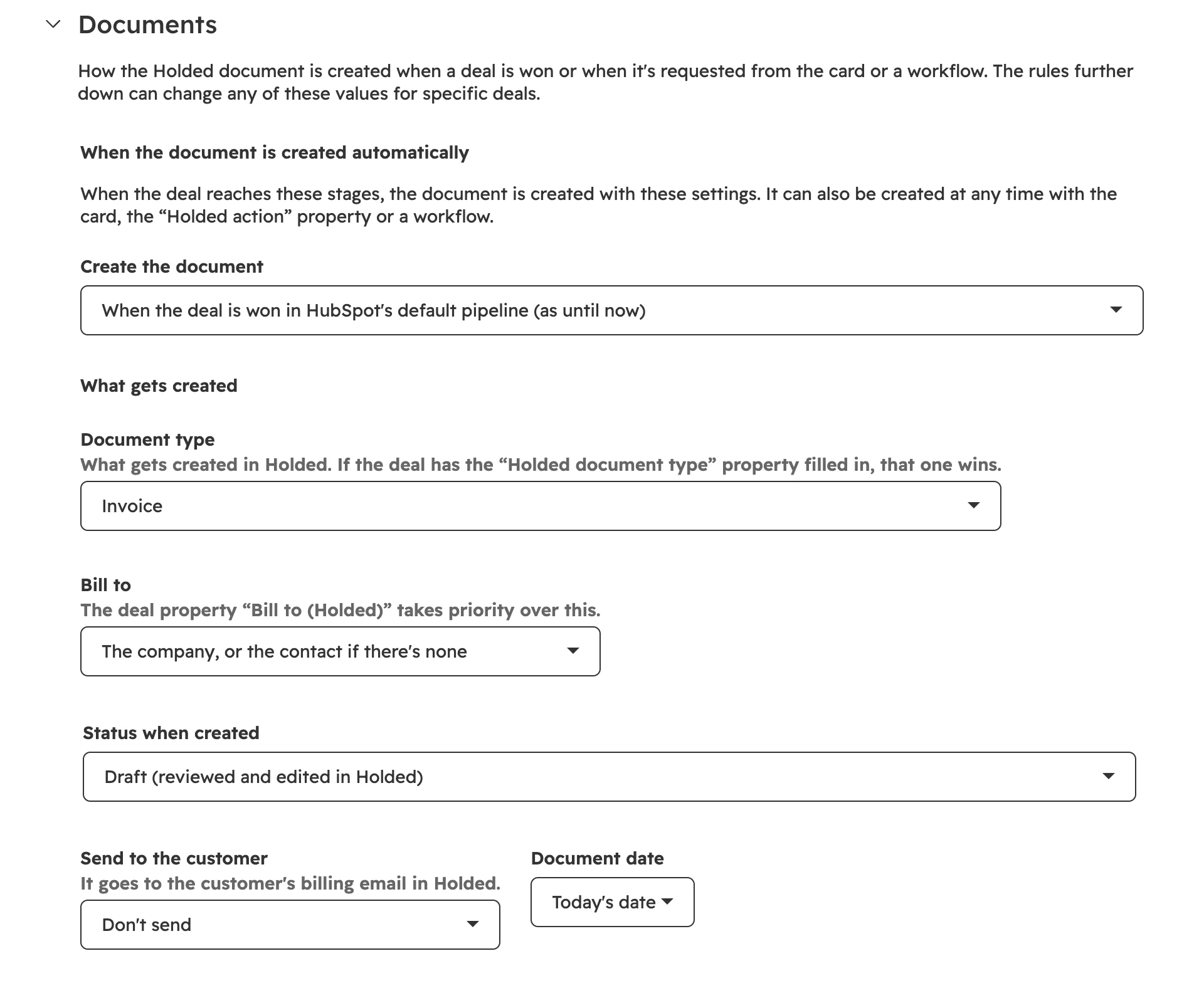
L'app non sceglie mai «il primo della lista»: se mancano la serie o il conto di tesoreria, il documento non viene creato e l'app spiega perché. Se scegliete di creare documenti già emessi, vi avvisa che una fattura emessa va a Verifactu (il sistema spagnolo di fatturazione verificabile) e non si può più modificare.
Solo i super admin di HubSpot e la persona che ha installato l'app possono cambiare impostazioni, flussi, piano o connessione. Gli altri utenti li vedono in sola lettura; le schede le usa tutto il team, con le azioni che consentite.
Regole: eccezioni senza programmare
Le regole cambiano quei valori per trattative specifiche: un'altra serie per il negozio online, un altro conto di tesoreria se il cliente paga in contanti, oppure l'emissione diretta se l'importo è piccolo.
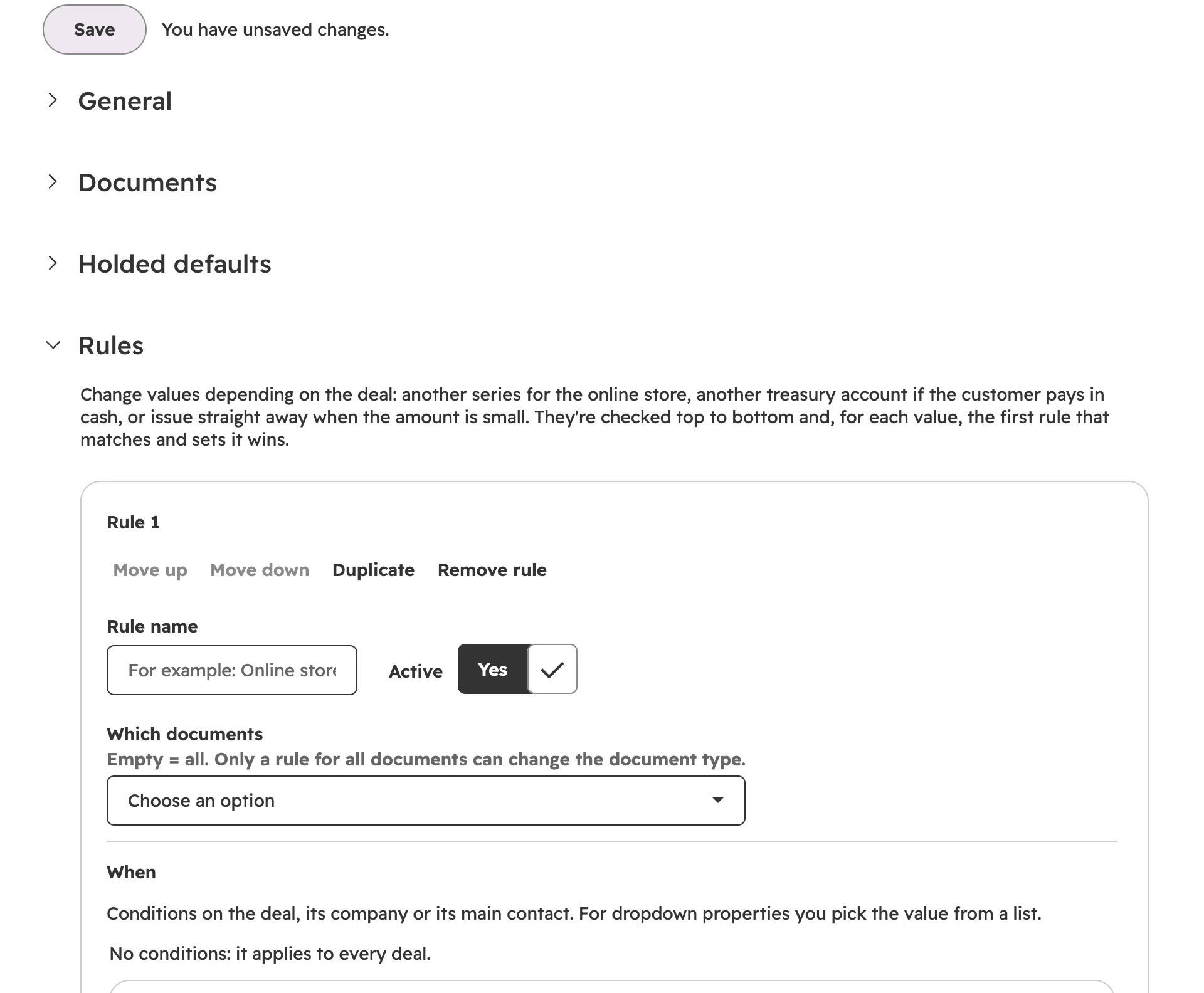
- Nome della regola e se è attiva; sopra, Move up, Move down, Duplicate e Remove rule.
- A quali documenti si applica (vuoto significa tutti).
- When: condizioni sulla trattativa, sulla sua azienda o sul suo contatto principale, combinate con «ALL», «ANY» o «NOT».
- Then: i valori che cambia (serie, tesoreria, emissione, invio, scadenza, note…).
| Esempio | When (condizione) | Then (valori) |
|---|---|---|
| Negozio online | La pipeline della trattativa è «Negozio online» | Serie di fattura «TO» e conto di tesoreria «Stripe» |
| Pagamento in contanti | Il metodo di pagamento dell'azienda è «Contanti» | Conto di tesoreria «Cassa» |
| Dettaglianti | Il tipo di cliente dell'azienda è «Dettagliante» | Recargo de equivalencia: aggiungere la maggiorazione a ogni IVA |
| Privati | La pipeline della trattativa è «Privati» | Bill to: contatto |
Le regole si valutano dall'alto verso il basso: per ogni valore prevale la prima regola che si verifica e lo definisce. Test with a deal mostra quali valori avrebbe il documento di una trattativa e da dove proviene ciascuno, con ciò che c'è a schermo anche se non è ancora salvato, e senza creare nulla.
Cosa si vede nelle schede
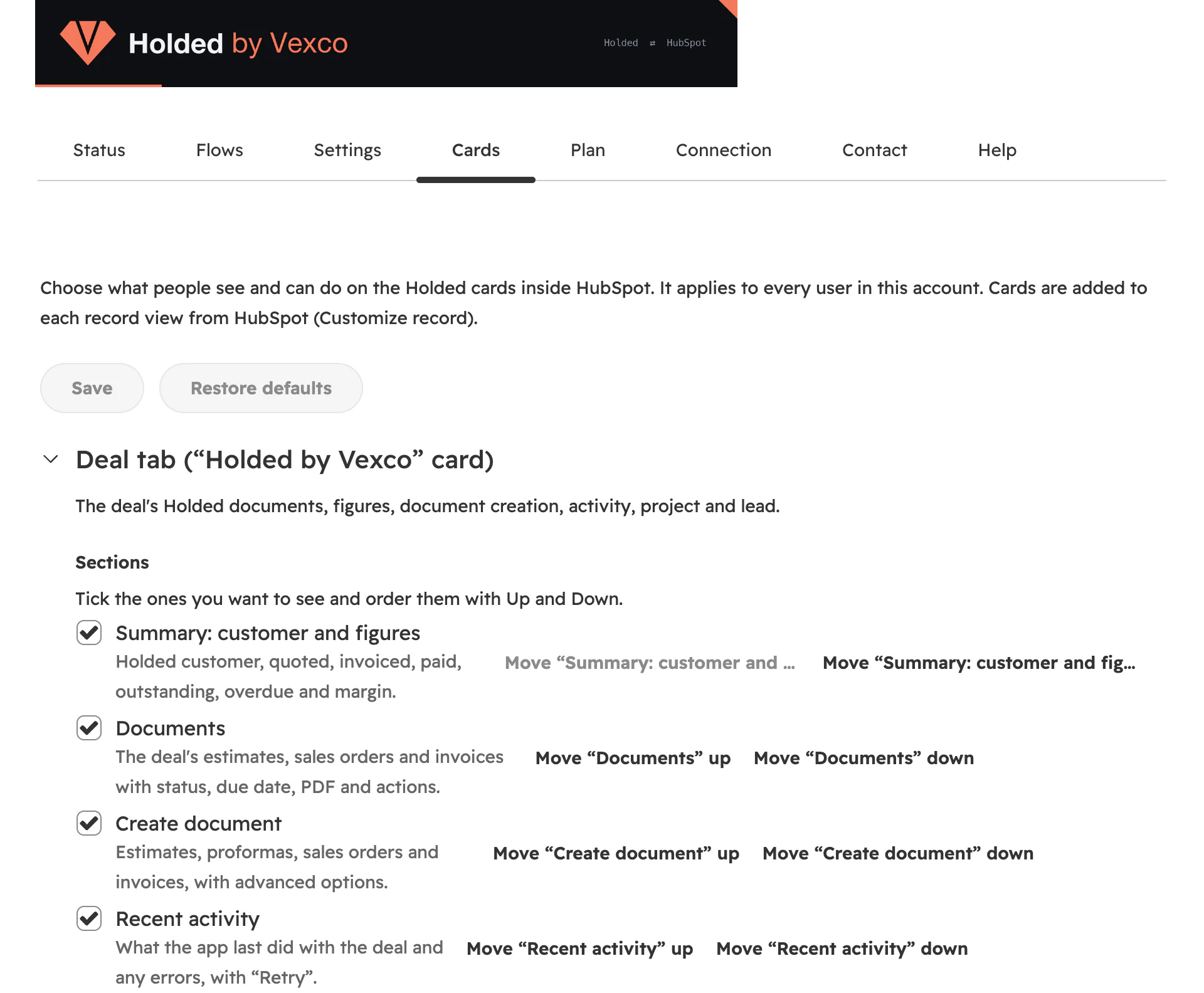
- Save e Restore defaults.
- Ogni scheda si espande: tab della trattativa, azienda e contatto, e prodotto.
- Quali sezioni si vedono…
- …e in quale ordine (Up e Down).
Per ogni scheda si scelgono anche le azioni consentite («Allowed actions»: creare fatture, emettere, inviare, registrare incassi, eliminare bozze…). Un'azione non selezionata sparisce dalla scheda e il server la rifiuta anche se qualcuno ci prova.
Connessione, pausa e disinstallazione
| Per… | Dove | Cosa succede |
|---|---|---|
| Cambiare la chiave di Holded | Connection › Change key | La precedente non si usa più appena la nuova viene convalidata. |
| Collegare un'altra società di Holded | Connection › Add another Holded company | Conta nel piano. |
| Fermare tutto per un po' | Status › Pause all | Non si perde nulla. Alla ripresa, riparte da dove era rimasta. |
| Smettere di usare una società di Holded | Connection › Disconnect | Tutto resta. Potete eliminare i collegamenti e la cronologia di quella società. |
| Revocare l'accesso da Holded | In Holded, eliminare la chiave in Developers | L'app smette di leggere e scrivere in Holded. |
| Cancellare tutto e disinstallare | Connection › Delete data and uninstall | Cancella ciò che l'app conserva. Non cancella nulla in Holded né nei record di HubSpot. |
Oggetti e proprietà di HubSpot
| Oggetto di HubSpot | Cosa inserisce l'app |
|---|---|
| Aziende | Clienti azienda e fornitori di Holded, con codice fiscale, IBAN mascherato (paese e ultime 4 cifre), metodo di pagamento, saldo e scaduto. |
| Contatti | Clienti privati e persone di contatto delle aziende. |
| Trattative | I documenti di Holded di ogni vendita, il fatturato e l'incassato, opportunità e progetti; con il flusso facoltativo, anche i documenti creati in Holded. |
| Prodotti | Prodotti e servizi di Holded, con stock, codice a barre e imposta. |
| Fatture | Fatture, note di credito e scontrini emessi in Holded, con il PDF e l'incasso. |
| Ordini | Ordini di vendita, DDT e ordini di acquisto. |
| Riunioni | Eventi del calendario di Holded, associati all'azienda e alla trattativa. |
Le proprietà dell'app si trovano nel gruppo Holded di ogni oggetto e si usano come tutte le altre: in filtri, elenchi, report e flussi di lavoro. Per esempio, un elenco di «aziende con importo scaduto maggiore di 0» per il team commerciale. Quelle calcolate dall'app (saldi, stato della sincronizzazione) non vanno toccate; nelle trattative, «Holded action», «Document type to create in Holded» e «Bill to (Holded)» sono pensate per essere cambiate a mano, e in aziende e contatti «Holded action».
Moduli, pacchetti e pagamento
Pagate solo ciò che usate, ogni mese oppure ogni anno (l'annuale costa 10 mensilità: 2 mesi gratis): il modulo Base, obbligatorio, più i moduli facoltativi, oppure un pacchetto, che costa meno. Con Vendite (pacchetto Commerciale) create dalla trattativa preventivi, proforma, ordini e DDT; Fatturazione e incassi aggiunge fatture, note di credito, scontrini e incassi. I primi 14 giorni sono gratuiti, con tutto attivo e senza carta. Nessun vincolo di permanenza.
Oppure su misura, modulo per modulo
Il modulo Base è obbligatorio; per il resto, solo ciò che usate. Mentre scegliete nell'app, vi avvisa se un pacchetto costa meno della somma dei moduli.
| Modulo | Prezzo mensile |
|---|---|
| BaseobbligatorioAziende e contatti nei due sensi, abbinamento senza duplicati, dashboard e registro attività. | 15 € |
| Catalogo e magazzinoProdotti, servizi, varianti e stock per magazzino da Holded a HubSpot. | 9 € |
| VenditePreventivi, proforma, ordini e DDT dalla trattativa (creare, emettere e inviare), con lo stato che torna in HubSpot. | 12 € |
| Fatturazione e incassiFatture dalla trattativa; fatture, note di credito e scontrini in HubSpot; incassi nei due sensi; saldo e scaduto per azienda. | 19 € |
| CRM di HoldedOpportunità, funnel e fasi di Holded collegati alle trattative; note sull'opportunità ed eventi del calendario come riunioni. | 9 € |
| Progetti e oreProgetti creati dalle trattative vinte, con ore, costi e margine in HubSpot. | 9 € |
| Acquisti e fornitoriFornitori, ordini di acquisto e acquisti di Holded in HubSpot. | 7 € |
| Automazione avanzataLe 21 azioni di Holded per i flussi di lavoro di HubSpot (richiedono HubSpot Professional o Enterprise). | 12 € |
Volume di documenti
Contano i documenti sincronizzati nel mese (fatture, preventivi, ordini…), compresi quelli creati da HubSpot. Con un pacchetto, il volume incluso è il minimo: potete ampliarlo pagando solo la differenza.
| Volume mensile | Prezzo mensile |
|---|---|
| Fino a 500 documenti al mese | Incluso |
| Fino a 2.000 documenti al mese | +12 € |
| Fino a 10.000 documenti al mese | +39 € |
| Oltre 10.000 documenti | Su misura |
Ogni società di Holded aggiuntiva: +12 €/mese.
| Situazione | Cosa fa l'app |
|---|---|
| La prova finisce senza pagamento | La sincronizzazione va in pausa. Non si cancella nulla e, quando scegliete e pagate un piano, riprende da dove era rimasta. |
| In un mese si supera il volume del piano | 7 giorni di tolleranza; poi sola lettura finché non si amplia il volume. |
| Volete più società di Holded di quelle del piano | Non permette di collegarle finché non ampliate il piano (in prova, fino a 3). |
| Cambiate piano | Quando volete. I flussi di un modulo che togliete vanno in pausa (non si cancella nulla) e ripartono quando lo riattivate. |
| Il pagamento con carta non va a buon fine | Vi avvisa (pagamento in sospeso) e continua a funzionare per qualche giorno; se non si risolve, la sincronizzazione va in pausa. |
| Disdite l'abbonamento | La sincronizzazione si ferma. I dati in HubSpot e in Holded restano. |
Non si perde mai nulla e l'accesso ai dati non viene mai bloccato: il peggio che può succedere è che la sincronizzazione si fermi finché non risolvete.
Domande frequenti
Quanto tempo serve per configurare l'app?
Di solito un pomeriggio. La procedura guidata ha 7 passi, salva ognuno e vi permette di riprendere un altro giorno; ciò che richiede più tempo è controllare i campi e decidere il caricamento iniziale.
Si copia qualcosa prima dell'attivazione?
No. Fino al passo 7 l'app si limita a leggere per convalidare la chiave, analizzare i duplicati e simulare il caricamento. Non scrive nulla né in Holded né in HubSpot finché non attivate la sincronizzazione.
Si possono cambiare i campi in seguito?
Sì. Ogni flusso ha il suo editor con campi, direzione, condizioni e chi prevale in caso di conflitto, e conserva una cronologia delle versioni per tornare indietro.
Cosa succede se l'app non riesce a creare una fattura?
Non se la inventa: il documento non viene creato, l'errore è spiegato nel registro attività e nella trattativa, e potete riprovare dopo averlo corretto. Se la trattativa ha già una fattura creata dall'app, non ne crea un'altra: aggiorna la bozza o, se è già emessa, vi indirizza a una nota di credito.