Antes de empezar
- Una cuenta de HubSpot de cualquier edición y un usuario con permiso para instalar apps (superadministrador).
- Una cuenta de Holded con acceso a la API (Configuración › Desarrolladores).
- Para ver las facturas y los pedidos como objetos propios de HubSpot, tu cuenta debe tener esos objetos y aceptar sus permisos opcionales. Sin ellos, la app guarda esos datos en el negocio.
- Para usar las acciones de workflow necesitas HubSpot Professional o Enterprise (los workflows solo existen en esas ediciones) y el módulo de automatización.
La interfaz de la app está en español y en inglés: cada usuario la ve en el idioma de su HubSpot (español si su HubSpot está en español; inglés en cualquier otro caso). Las capturas de esta página son de la versión en español.
Instalar la app desde el Marketplace
- Abre Holded by Vexco en el Marketplace de HubSpot y pulsa Instalar (o usa el enlace directo de instalación).
- Elige la cuenta de HubSpot donde la quieres instalar.
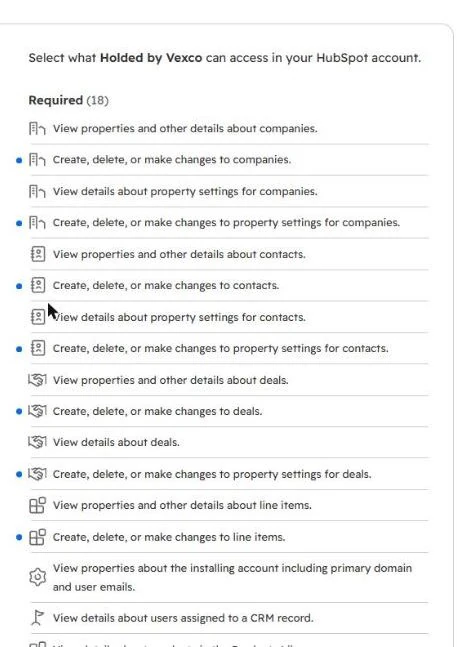
- Revisa los permisos y pulsa Conectar app. Los de facturas, pedidos y automatización (
automation) son opcionales: el último solo hace falta para las acciones de workflow. - HubSpot te lleva a los ajustes de la app y empieza el asistente. Para volver más adelante: icono del Marketplace › Apps conectadas › Holded by Vexco.
Paso 1 de 7: conectar Holded
Se conecta la app con tu empresa de Holded mediante una API key: una clave larga que se genera en Holded. Con ella, la app lee y escribe en Holded en tu nombre, y solo con los permisos que tenga la clave. Si tienes varias empresas en Holded, puedes conectarlas todas; la primera es la que se usa por defecto.
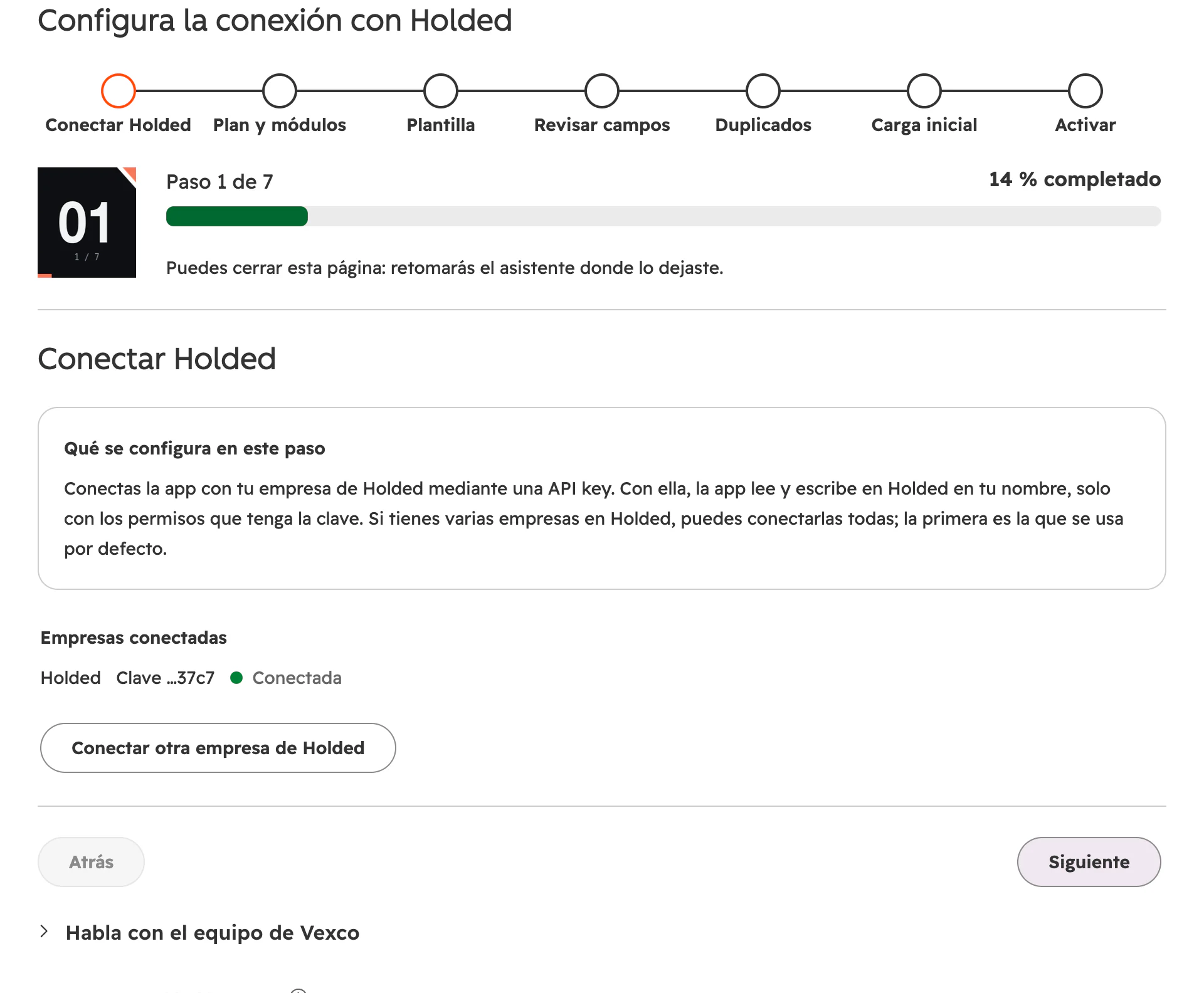
- Los 7 pasos. Puedes cerrar la página: al volver, el asistente sigue donde lo dejaste.
- Cada paso empieza con el recuadro «Qué se configura en este paso».
- Las empresas de Holded conectadas, con los últimos caracteres de la clave y su estado.
- Conectar otra empresa de Holded abre el formulario para añadir otra.
- Habla con el equipo de Vexco: el formulario de contacto, a mano en todo el asistente.
- En Holded, entra en Configuración › Desarrolladores › Nueva API key, dale los permisos de los módulos que vayas a usar y cópiala. Holded solo la enseña una vez.
- En el asistente, pégala en API key de Holded, ponle un nombre a la empresa y pulsa Validar y conectar. La app prueba la clave al momento y te dice qué módulos permite.
- Para seguir hace falta al menos una empresa con la clave válida. Si Holded rechaza la clave, el paso lo avisa.
Paso 2 de 7: plan y módulos
Eliges qué partes de la integración vas a usar (los módulos: catálogo, ventas, facturación, CRM…) y cuántas empresas de Holded conectas. Lo que no esté en el plan no se sincroniza y sus flujos se quedan desactivados. Empiezas con 14 días de prueba gratis, sin tarjeta, y puedes cambiar de plan cuando quieras.
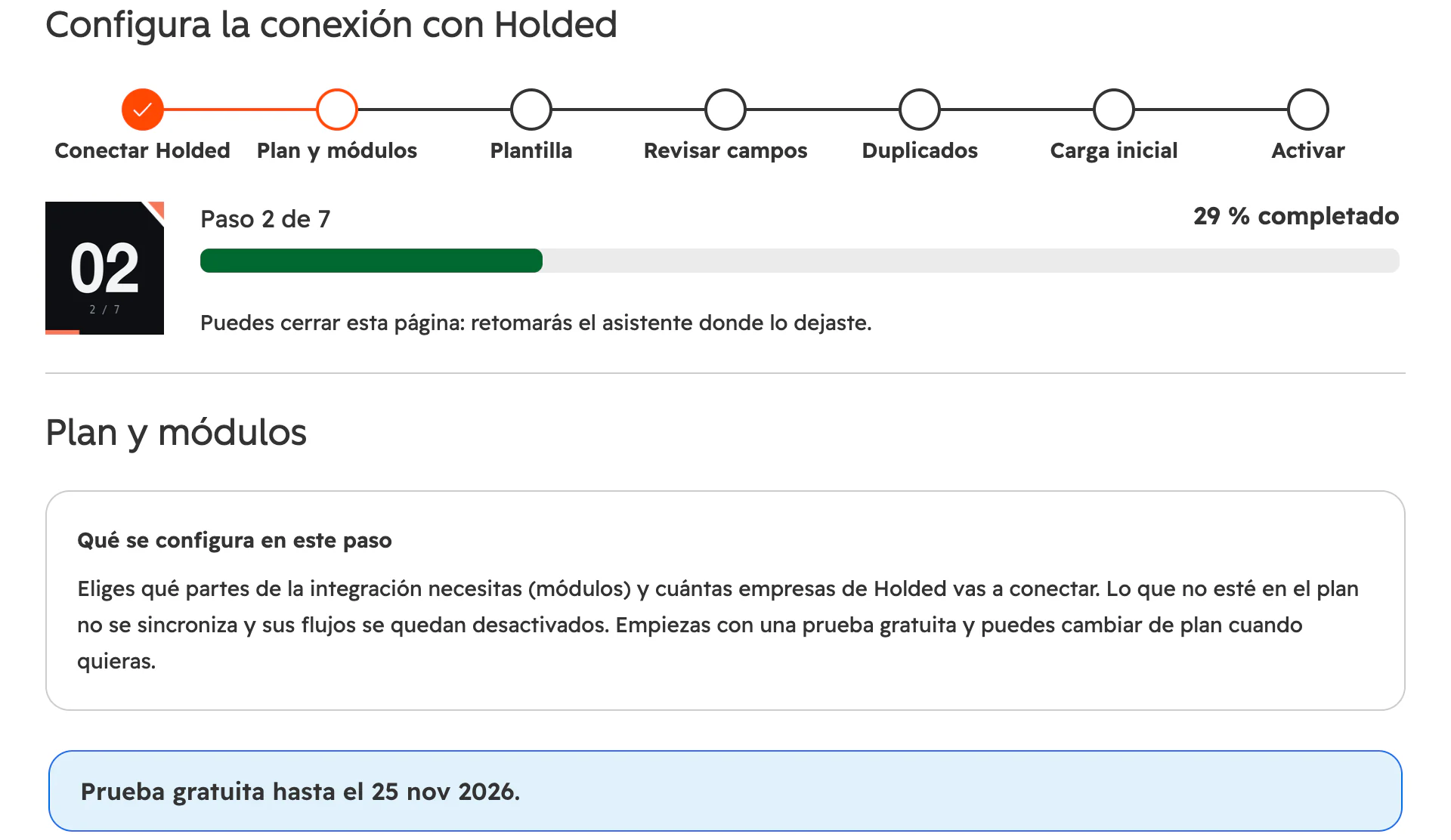
Cada pack sale más barato que sus módulos por separado, y también puedes montar el plan a medida, módulo a módulo; mientras eliges, la app avisa si un pack te sale mejor. Los precios están en la página de precios y al final de esta guía.
Paso 3 de 7: plantilla
Eliges un punto de partida: qué flujos se activan. Un flujo es una regla que une un tipo de dato de Holded con uno de HubSpot (por ejemplo, los clientes de Holded con las empresas de HubSpot) y dice qué se copia y en qué sentido. Después puedes cambiar cada flujo por separado.
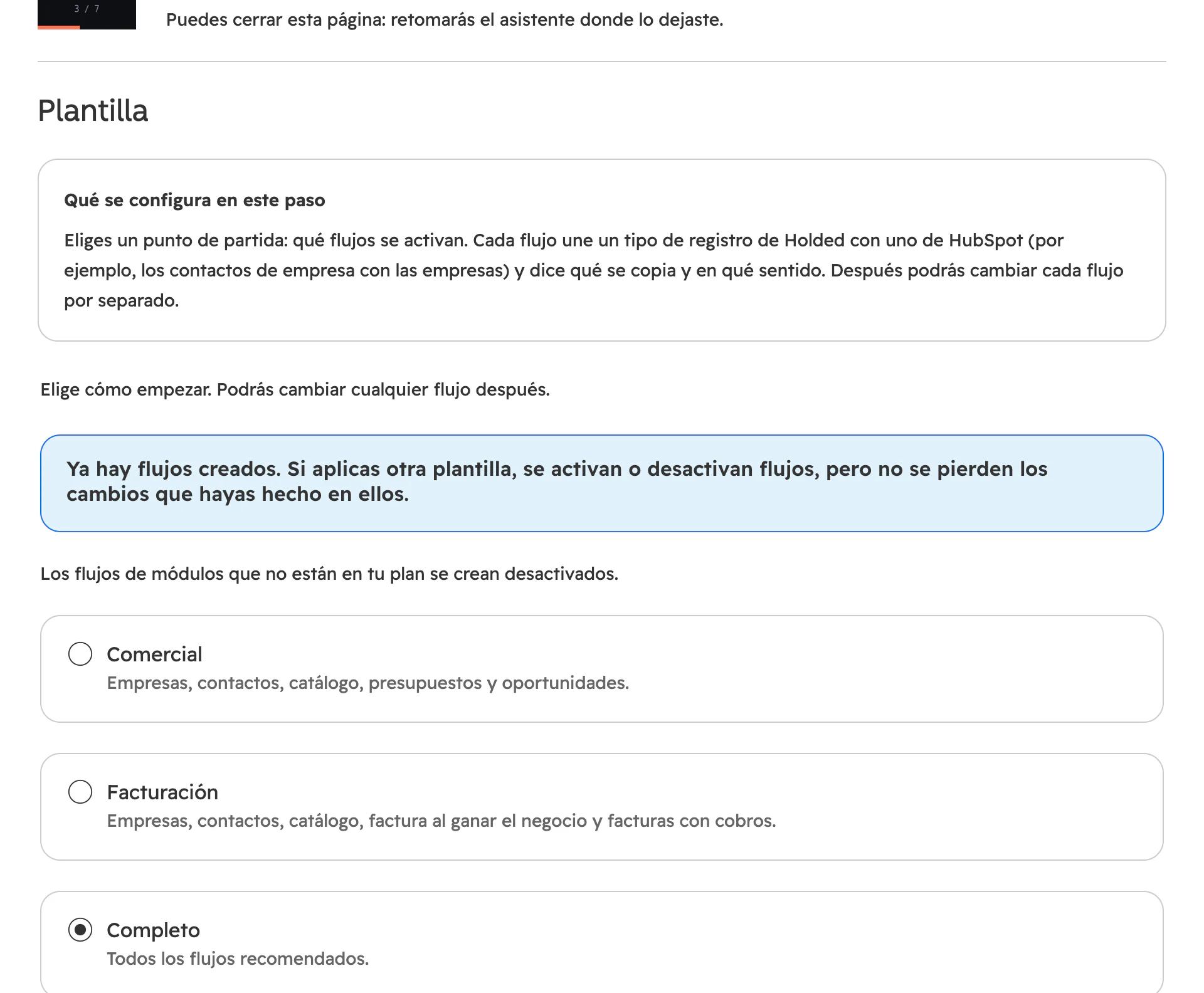
- Volver a aplicar otra plantilla activa o desactiva flujos, pero no borra los cambios que hayas hecho en ellos.
- Los flujos de módulos que no están en el plan se crean desactivados.
- Comercial: empresas, contactos, catálogo, presupuestos desde el negocio con su estado de vuelta, oportunidades y eventos. Facturación: empresas, contactos, catálogo, factura al ganar el negocio y facturas con cobros. Completo: todos los flujos recomendados. Más abajo está Personalizada: solo empresas y contactos.
En este paso también puedes marcar el flujo opcional Documentos de Holded → negocios, que convierte en negocios de HubSpot los presupuestos, proformas, facturas y albaranes que se hacen en Holded. Viene desactivado y ninguna plantilla lo activa (lo explicamos más abajo).
Paso 4 de 7: revisar campos
Revisas qué campos se copian en cada flujo (nombre, NIF, teléfono, email…), en qué sentido y cómo se calcula cada valor. La app comprueba que cada campo encaje con el tipo de dato del destino: por ejemplo, que no se intente guardar una fecha en un campo numérico. Lo recomendado ya viene configurado y sin errores.
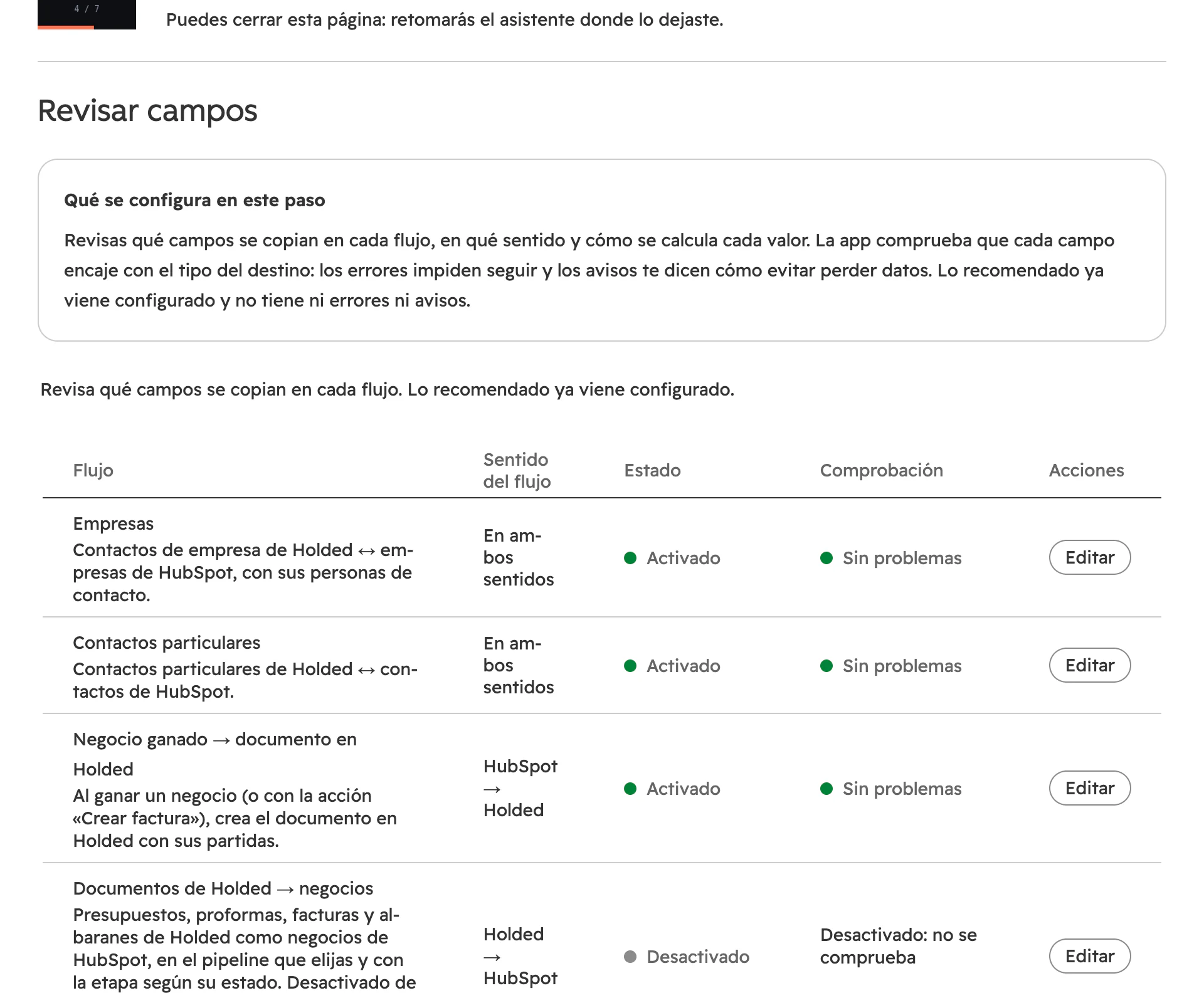
- El sentido de cada flujo: en ambos sentidos, HubSpot → Holded o Holded → HubSpot. Al lado, si está activado.
- El resultado de la comprobación de sus campos.
- Editar abre los campos del flujo.
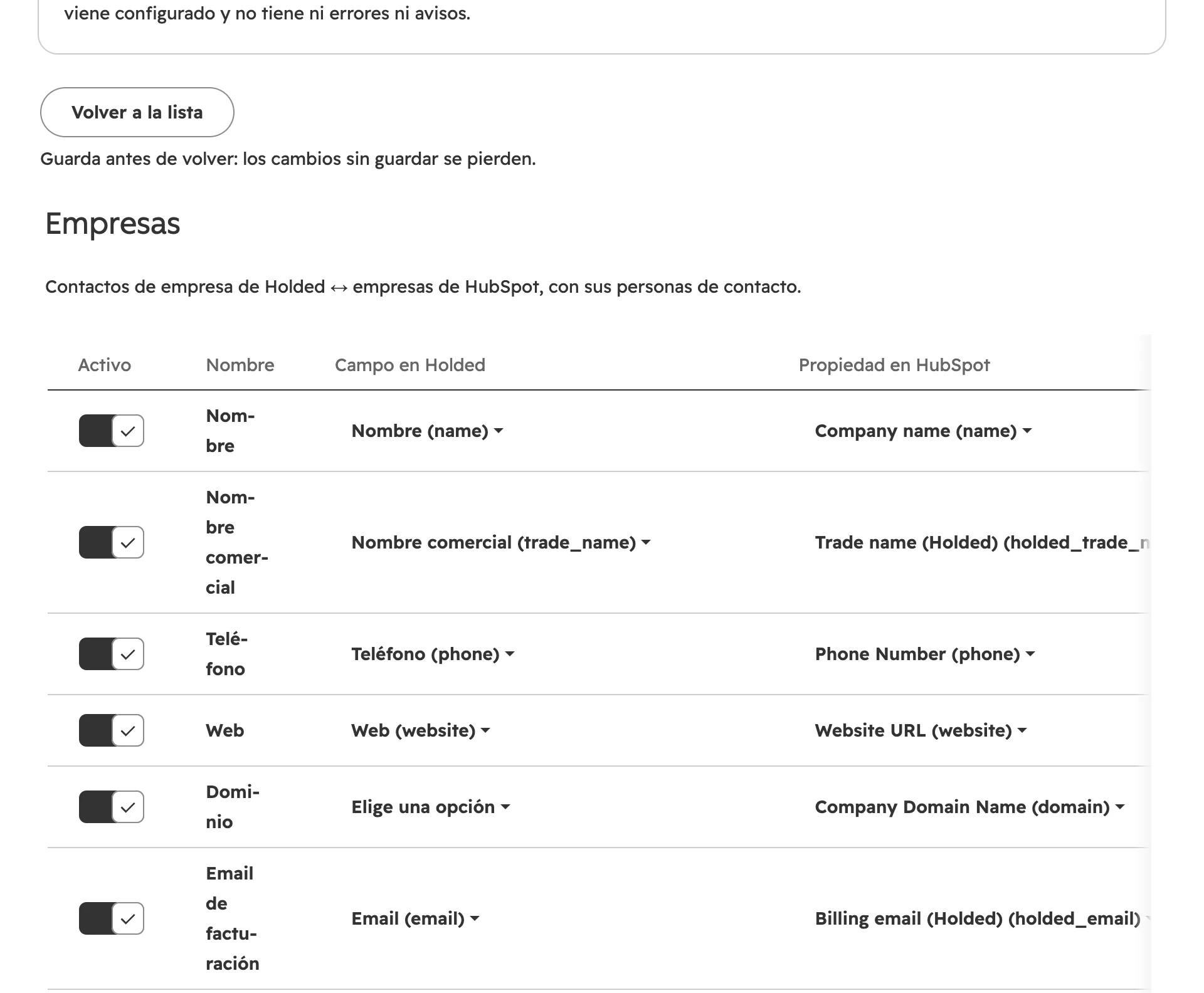
- Volver a la lista de flujos.
- Interruptor de cada campo: apagado, ese campo no se copia.
- El campo de Holded…
- …y la propiedad de HubSpot que le corresponde. Más a la derecha, el sentido de ese campo y quién gana si hay conflicto.
| Resultado | Qué significa | Qué pasa |
|---|---|---|
| Sin problemas | El campo encaja con su destino. | Nada. |
| Aviso | Se puede convertir, pero quizá se pierdan datos (un texto que va a un campo numérico). El mensaje propone el arreglo, como añadir la transformación «Número». | Puedes guardar y seguir. |
| Error | No se puede sincronizar: falta el destino, el destino es de solo lectura, los tipos no casan, el valor no existe en el desplegable de destino o dos campos escriben en la misma propiedad. | El flujo no se guarda y Siguiente se bloquea mientras un flujo activo tenga errores. |
Paso 5 de 7: duplicados
La app busca los clientes, contactos y productos que ya existen en los dos sistemas (por NIF, email o ID) para enlazarlos en vez de duplicarlos. Te dice cuántos se enlazarán, cuántos se crearán en cada lado y cuáles tendrá que decidir una persona. Solo lee: no escribe nada.
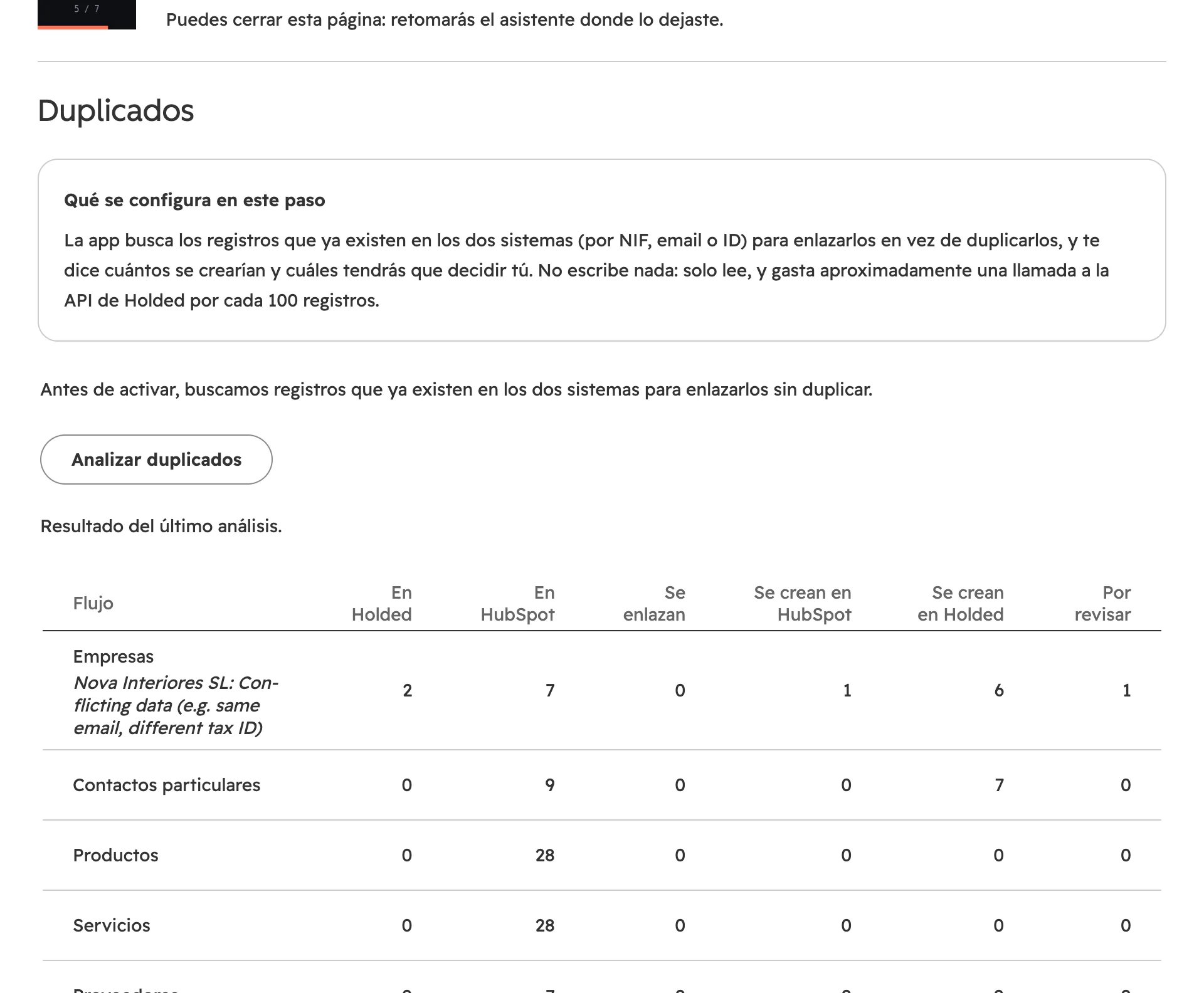
- Analizar duplicados compara los dos sistemas. Gasta más o menos una llamada a la API de Holded por cada 100 registros.
- Para cada flujo: cuántos hay en Holded y en HubSpot, cuántos se enlazan y cuántos se crearán en cada lado.
- Por revisar: casos dudosos (mismo email con distinto NIF). La app no los decide sola: irán a la bandeja de revisión.
Si sales del paso y vuelves, ves el último análisis. En cuentas grandes puedes seguir sin esperar: al cargar, la app empareja igual y manda lo dudoso a la bandeja de revisión. Más detalle en cómo evitar duplicados entre Holded y HubSpot.
Paso 6 de 7: carga inicial
Decides qué datos que ya existen se traen el primer día: de qué flujos, de qué manera y, en los documentos (facturas, presupuestos…), de qué fechas. Puedes simular antes sin escribir nada. Lo que cambie a partir de la activación se sincroniza siempre, haya carga inicial o no.
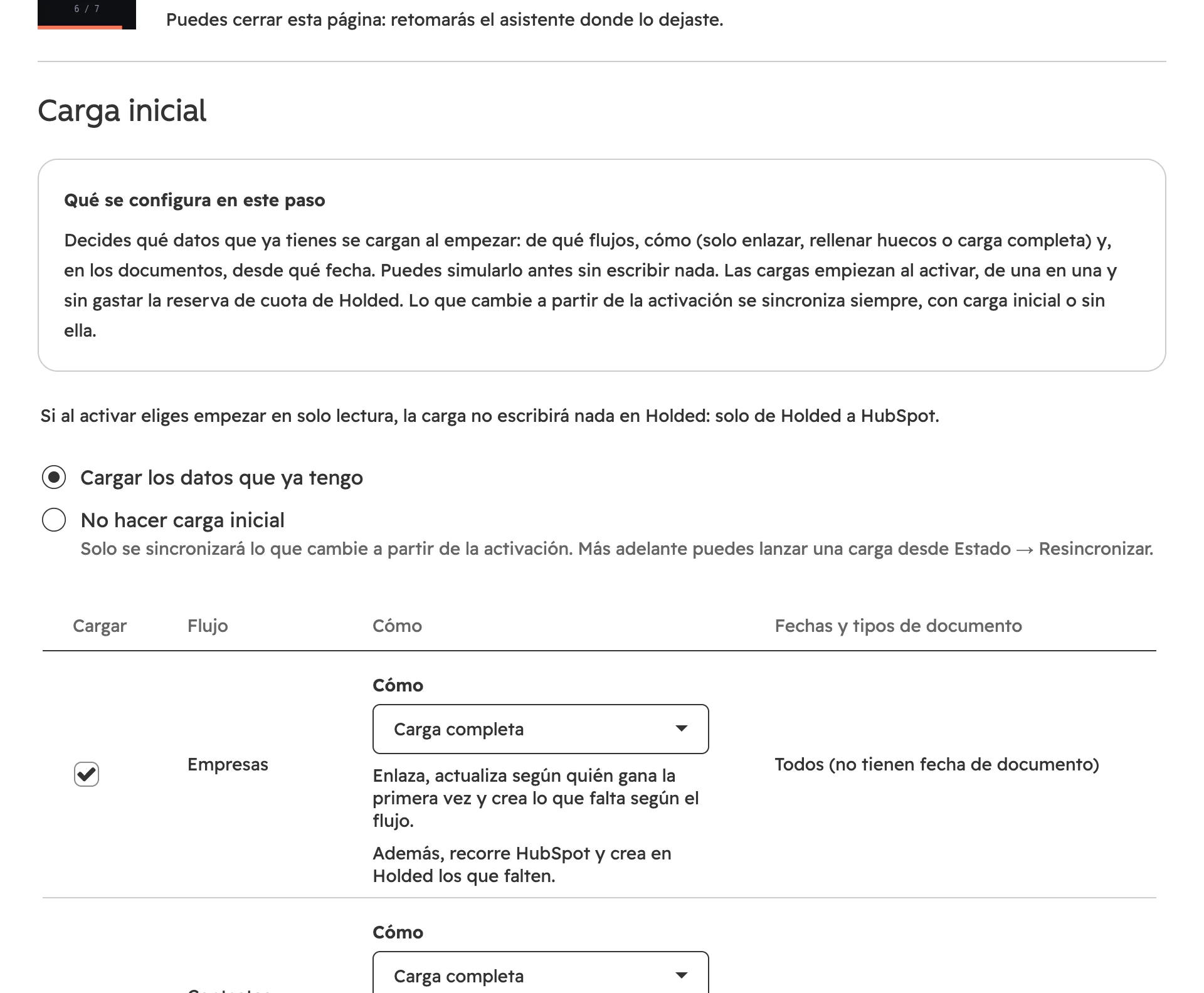
- Cargar los datos que ya tengo o No hacer carga inicial. Sin carga, solo se sincroniza lo que cambie desde la activación; más adelante se puede lanzar desde Estado › Resincronizar.
- Qué flujos se cargan.
- Cómo se carga cada flujo (tabla de abajo).
- En los documentos: desde y hasta qué fecha y qué tipos. Los contactos y los productos no tienen fecha: se cargan todos.
| Modo | Qué hace |
|---|---|
| Solo enlazar | Enlaza lo que ya existe en los dos lados. No crea ni cambia nada. |
| Enlazar y rellenar huecos | Enlaza y completa los campos vacíos de cada lado. No sobrescribe nada ni crea registros. |
| Carga completa | Enlaza, actualiza según quién manda la primera vez y crea lo que falta. Es la única opción en los flujos que solo van de HubSpot a Holded. |
- Empezar con una muestra: carga solo los 5, 10, 25 o 50 primeros registros de cada flujo y se pausa para que los revises en HubSpot antes de seguir.
- Simular sin escribir: pasa hasta 25 registros por flujo por el mismo proceso y dice cuántos se crearían, enlazarían, actualizarían o irían a revisión.
- La pantalla estima las llamadas a la API de Holded frente a la cuota del mes. La carga nunca toca la reserva para el día a día (por defecto, el 20 %).
- Las cargas empiezan al activar, de una en una: primero los clientes, luego el catálogo y después los documentos, para que cada documento encuentre su cliente ya enlazado.
- Hay flujos sin carga inicial: «Negocio ganado → documento en Holded» (crearía facturas con número) y los eventos, que la app ya consulta sola.
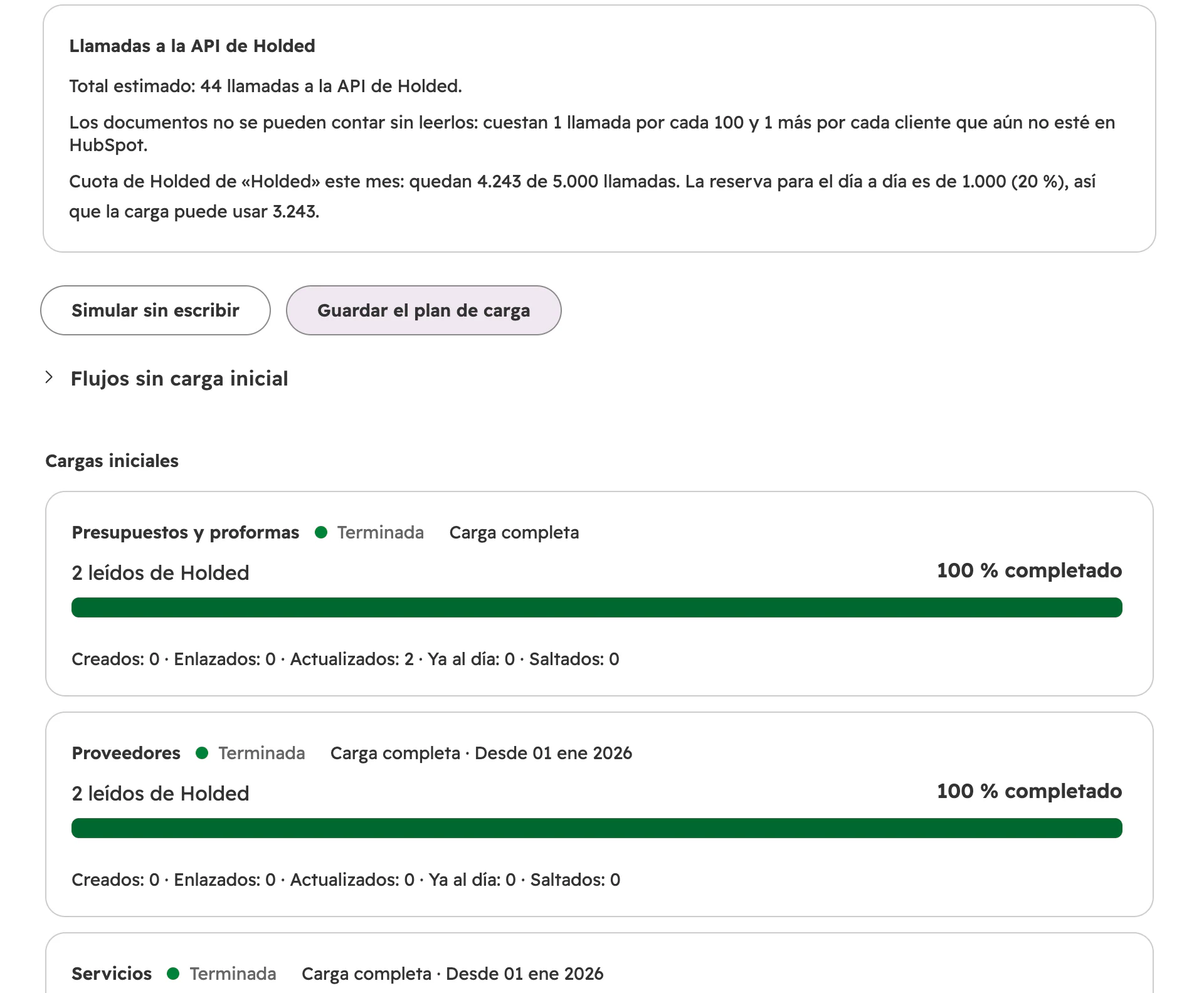
- Las llamadas a la API de Holded que gastará la carga, frente a la cuota del mes.
- Simular sin escribir: no escribe nada en ningún sitio.
- Guardar el plan de carga. Las cargas empiezan al activar.
- Flujos sin carga inicial: cuáles son y por qué.
- Cada carga con su estado, su avance y el recuento: creados, enlazados, actualizados, ya al día y saltados.
Mientras una carga está en marcha se puede pausar, reanudar, cancelar (lo ya cargado se queda) y relanzar los fallidos. Si se acaba la cuota de Holded, la carga espera y sigue sola cuando vuelve a haberla.
Paso 7 de 7: activar
Activar pone en marcha la sincronización: desde ese momento, los cambios en Holded y en HubSpot se copian solos según los flujos y empiezan las cargas iniciales planificadas. Antes, el paso te enseña un resumen de exactamente lo que va a pasar y avisa de lo que falta configurar.
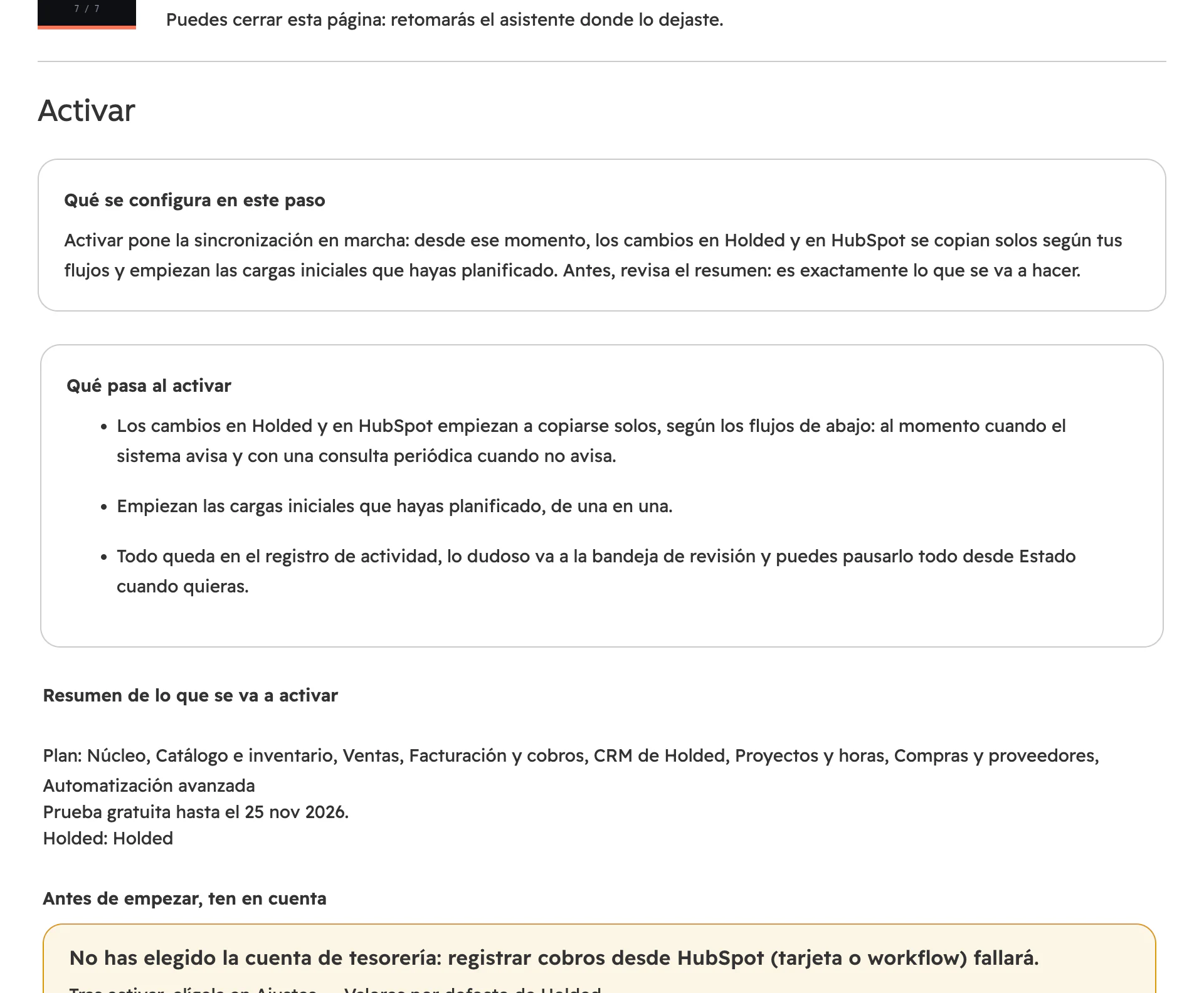
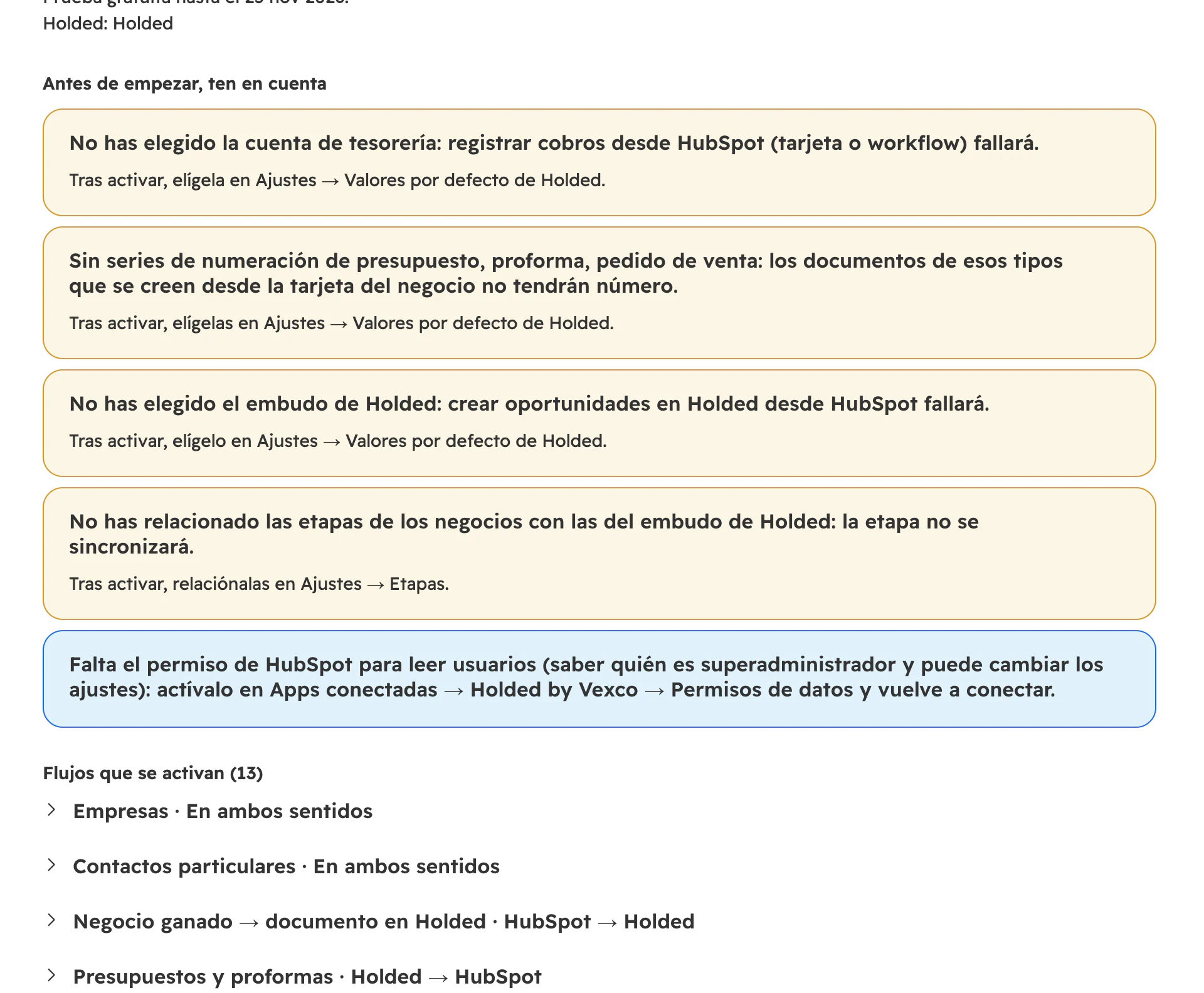
- Cada aviso dice qué fallará si no se corrige: sin cuenta de tesorería, los cobros registrados desde HubSpot; sin series, los documentos no tendrán número; sin embudo, las oportunidades de Holded.
- …y dónde se arregla, casi siempre en Ajustes › Valores por defecto de Holded.
- Los flujos que se activan. Cada uno se despliega: qué lo dispara, qué crea o actualiza, cuántos campos copia hacia cada lado, cómo empareja y quién manda si hay conflicto.
Empieza unos días en solo lectura (marca Empezar en solo lectura (solo Holded → HubSpot) antes de pulsar Activar la sincronización). La app solo copia de Holded a HubSpot y no escribe nada en Holded, que es donde está la contabilidad. Cuando los datos cuadren, pulsa Estado › Activar los dos sentidos.
Después del asistente: las tarjetas en las fichas
HubSpot no enseña las tarjetas de una app hasta que las añades a la vista de cada ficha. Se hace una sola vez por objeto:
- En una empresa o un contacto: Personalizar › «+» de la barra lateral › Biblioteca de tarjetas › filtro «Apps» › Holded › Añadir.
- En los productos, lo mismo con la tarjeta Holded · Stock.
- En la vista previa de empresas y contactos (el panel que se abre desde una lista), la tarjeta Holded · Info: saldo, vencido y estado de la sincronización sin abrir la ficha.
- En los negocios: crea una pestaña «Holded» y añade la tarjeta Holded by Vexco.
Del negocio ganado a la factura cobrada
- 01 · HubSpotNegocioEl comercial pone las partidas
- 02 · HubSpotEtapaLlega a la etapa elegida
- 03 · La appBorradorLa app lo crea en Holded
- 04 · HoldedEmitidaRecibe número; ya no se toca
- 05 · HoldedEnviadaPor email desde Holded
- 06 · La appCobradaVuelve al negocio y a la empresa
Automático. Cuando un negocio llega a una de las etapas que eliges en Ajustes › Documentos (de cualquier pipeline) o, si lo prefieres, a cualquier etapa ganada, la app crea en Holded el documento que digan los ajustes (por defecto, una factura en borrador) con las partidas del negocio, el cliente y la serie de numeración que toque. Si no cambias nada, la etapa es la de ganado del pipeline por defecto de HubSpot. No se emite ni se envía solo, salvo que los ajustes o una regla lo digan. Si el negocio tiene rellena la propiedad Tipo de documento a crear en Holded, manda esa.
A quién se factura. A la empresa principal del negocio o, si no tiene, a su contacto. La propiedad Facturar a (Holded) del negocio (Automático, Empresa o Contacto) lo cambia para ese negocio, y una regla puede hacerlo para todo un pipeline. Si el cliente aún no existe en Holded, se da de alta con el primer documento.
Manual. En cualquier momento, desde la pestaña Holded del negocio, desde un workflow o con la propiedad Acción en Holded del negocio: crear presupuesto, proforma, pedido, albarán o factura; convertir el último documento en factura; emitir; enviar por email o actualizar desde Holded. Al terminar, la propiedad vuelve a quedar vacía, así que también sirve desde una vista de lista para muchos negocios a la vez.
Más detalle y ejemplos de reglas en cómo crear la factura en Holded desde HubSpot.
Facturas y cobros que vuelven de Holded
- Cuando se emite una factura en Holded, aparece en HubSpot como factura, asociada a la empresa y al negocio, con número, total, PDF y estado de cobro. Las rectificativas y los tickets llegan igual.
- Cada cobro registrado en Holded actualiza lo cobrado y lo pendiente del negocio, y el saldo y lo vencido de la empresa.
- Un cobro también se puede registrar desde HubSpot (tarjeta o workflow): va a la cuenta de tesorería de los ajustes o de la regla que toque.
El comercial ve en HubSpot, sin entrar en Holded, si el cliente le debe dinero antes de llamarle o de venderle más.
Impuestos, retenciones y Verifactu
- Régimen del cliente. A un cliente intracomunitario con NIF-IVA, de fuera de la UE o de Canarias, Ceuta y Melilla se le aplica su régimen (intracomunitario, exportación, IGIC…) aunque la partida traiga el IVA ordinario; si no cuadran, queda un aviso en el registro.
- Recargo de equivalencia. Si lo activas en Ajustes › Documentos o con una regla para tus clientes minoristas, a cada línea con IVA se le añade su recargo (21 % → 5,2 %, 10 % → 1,4 %, 4 % → 0,5 %). También se entienden etiquetas de impuesto con varios tipos, como «IVA 21% + RE 5,2%».
- Retención de IRPF. Fijas el porcentaje y a quién se aplica: por defecto, a empresas y autónomos españoles (un autónomo es, en Holded, una persona física con su DNI o NIE). A un particular sin NIF o a un cliente extranjero no se le retiene salvo que elijas «Todos los clientes»; las líneas de productos con stock nunca llevan retención. Cuando se omite, queda dicho en el registro.
- Numeración. Antes de emitir, la app comprueba que no haya en la misma serie una factura ya emitida con fecha posterior (Verifactu numera por orden de fecha). Si se pierde una respuesta, el reintento busca el documento antes de crear otro, así que no quedan huecos; y un borrador que ya tiene número no se borra desde HubSpot.
- Emitido es definitivo. Un documento emitido no se modifica nunca. Para corregir una factura se crea una rectificativa, también desde HubSpot.
Lo que llega a Holded tiene que poder emitirse tal cual. La app no sustituye a tu asesor fiscal: aplica las reglas que configuras y se para, explicando el motivo, cuando algo no cuadra.
Documentos de Holded como negocios (opcional)
Si parte de tus ventas empiezan en Holded, el flujo Documentos de Holded → negocios crea un negocio en HubSpot por cada presupuesto, proforma, factura o albarán que se haga allí: eliges qué tipos, en qué pipeline y una tabla de estado → etapa (por ejemplo, presupuesto aceptado → «Ganado»). El negocio lleva el cliente asociado, las partidas, el importe y el número del documento, y la etapa sigue al estado.
- Los documentos creados desde un negocio de HubSpot no se duplican: ya tienen su negocio.
- Viene desactivado: las facturas ya tienen su propio objeto en HubSpot y no todos quieren llenar el pipeline con ellas.
- Se activa en el paso 3 del asistente o en la pestaña Flujos, con el módulo Ventas.
Clientes sin duplicados: la bandeja de revisión
Cuando llega un cliente nuevo de un lado, la app lo busca en el otro: primero si ya estaban enlazados, luego por NIF y luego por email. Si encuentra uno, los enlaza; si no, lo crea. Si duda (mismo email con distinto NIF, varios candidatos), no hace nada y lo deja en la bandeja de revisión.
La bandeja está en la página de la app (icono del Marketplace › Holded by Vexco › Bandeja de revisión). Cada caso explica qué pasa y ofrece sus botones: Fusionar, Crear nuevo o Ignorar; en un conflicto de datos, Quedarme con Holded o Quedarme con HubSpot; en un error, Reintentar.
Tarjetas de empresa, contacto y producto
| Tarjeta | Qué enseña | Qué se puede hacer |
|---|---|---|
| Empresa y contacto | NIF, nombre comercial, pendiente de cobro, vencido, facturado en 12 meses, última factura, condiciones de pago y etiquetas. Gráfico de facturado y cobrado (6, 12 o 24 meses). Últimos documentos, con días de retraso. | Abrir la ficha en Holded (dirección, condiciones, IBAN enmascarado, personas de contacto); ver facturas recurrentes, compras (proveedores) y archivos; crear un documento en uno de sus negocios; sincronizar ahora. |
| Producto | Precio, coste y margen (se pueden ocultar), impuestos, stock total, disponible y reservado, aviso de stock mínimo, stock por almacén, variantes y ventas recientes. | Sincronizar ahora. |
El resumen no gasta cuota de Holded: sale de lo que ya ha copiado la sincronización. Lo que se abre aparte (la ficha, los recurrentes, el detalle de un documento) sí consulta a Holded.
Sin abrir la tarjeta, la propiedad Acción en Holded de empresas y contactos hace lo mismo: Sincronizar ahora, Crear en Holded o Actualizar desde Holded. Se puede cambiar a mano, en una vista de lista para muchos registros a la vez o desde un workflow, y al terminar vuelve a quedar vacía. Respeta el plan y el modo solo lectura.
La pestaña Holded del negocio
La tarjeta Holded by Vexco reúne en una pestaña del negocio todo lo que pasa en Holded con esa venta. El menú de cada documento solo ofrece lo que se puede hacer en ese momento: ver detalle, convertir en factura, emitir, enviar por email, registrar cobro, borrar borrador (nunca un documento emitido) y actualizar desde Holded.
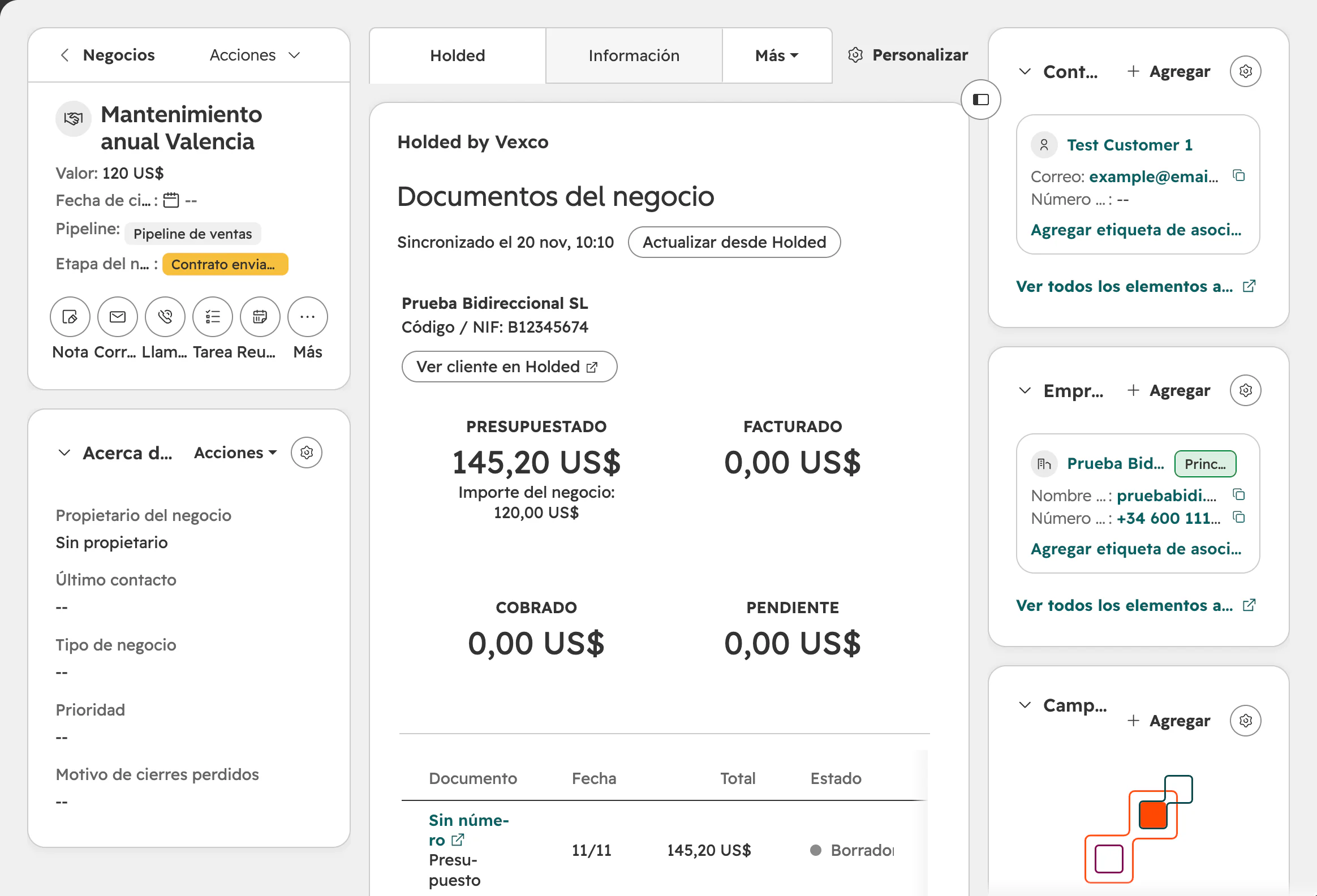
- La pestaña «Holded», con la tarjeta «Holded by Vexco».
- Estado de la sincronización, cuándo fue la última y Actualizar desde Holded.
- El cliente en Holded: nombre, NIF y enlace. Si aún no está en Holded, se da de alta con el primer documento.
- Las cifras: presupuestado, facturado, cobrado y pendiente (con lo vencido). Si el importe del negocio no coincide con lo presupuestado, lo dice.
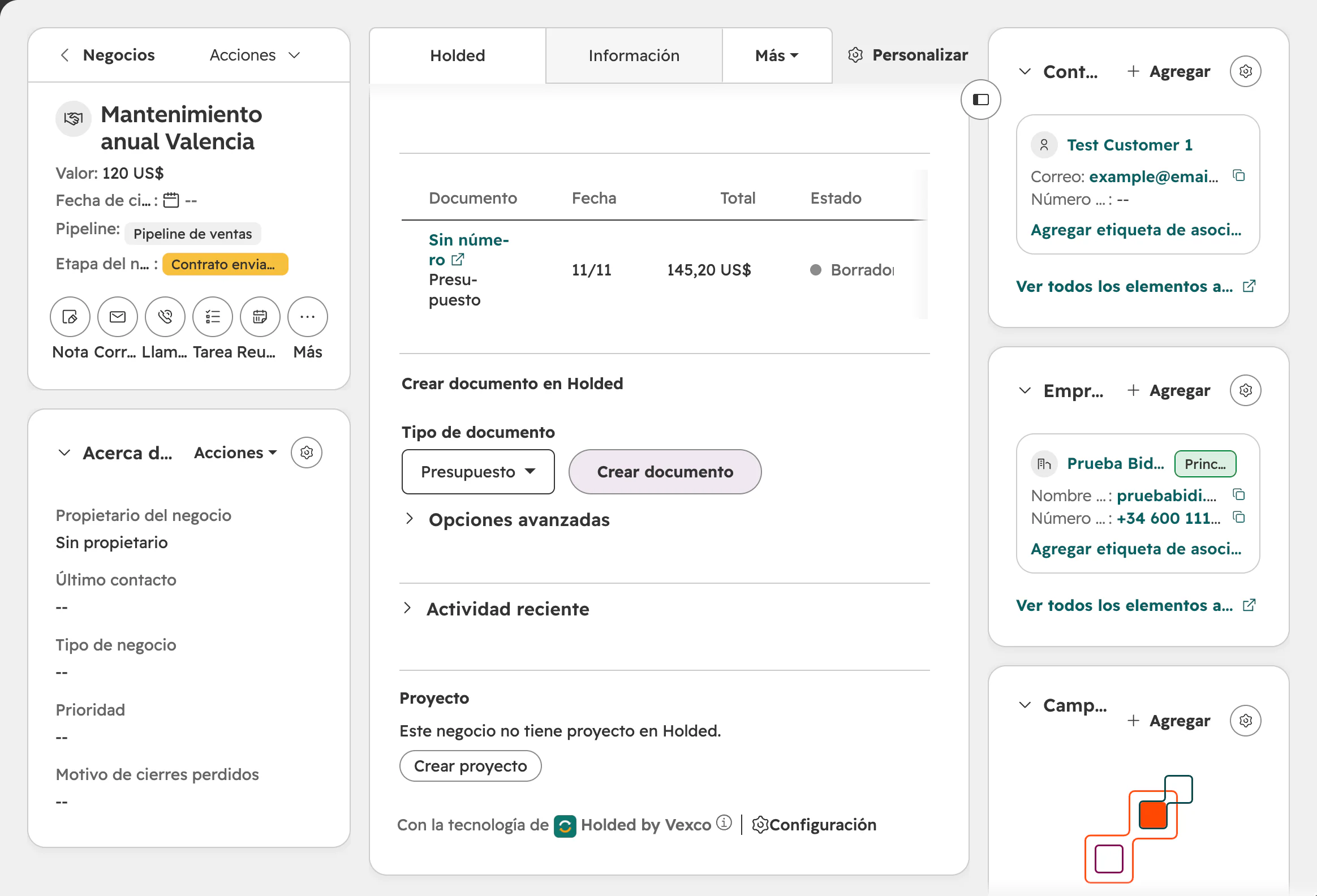
- Los documentos del negocio con fecha, total, estado y días de retraso; cada uno con su menú de acciones.
- Crear documento: eliges el tipo (presupuesto, proforma, pedido, albarán o factura) y pulsas el botón.
- Opciones avanzadas: serie, fecha, vencimiento, forma de pago, canal, almacén, idioma, descuento, etiquetas, descripción y notas, y si se emite o se envía al crearlo.
- Actividad reciente y el proyecto de Holded (horas, coste y margen) o Crear proyecto.
En solo lectura, la pestaña lo dice arriba («Solo consulta») y esconde todo lo que escribe en Holded.
Automatizar con workflows: 21 acciones de Holded
Con el módulo de automatización, los workflows de HubSpot tienen 21 acciones de Holded. Se añaden en Automatización › Workflows › «+» › buscar «Holded». Los desplegables (serie, cuenta de tesorería, forma de pago, embudo…) se cargan con las listas reales de Holded, y los textos admiten propiedades del registro entre llaves dobles, como {{dealname}} o {{company.name}}.
Ejemplo: «cuando un negocio pasa a ganado → crear documento (factura) → emitir → enviar por email». Si falta el módulo, la conexión o la cuota, o la app está en solo lectura, la acción falla al momento y el historial del workflow dice por qué. Las acciones que solo leen siguen funcionando en solo lectura.
| Acción | Para qué sirve |
|---|---|
| Crear documento en Holded | Presupuesto, proforma, pedido, albarán o factura con las partidas del negocio, con serie, fecha, vencimiento, notas, etiquetas, descuento y envío. |
| Convertir documento de Holded | Pasar un presupuesto, proforma, pedido o albarán a factura u otro documento, ligado al original. |
| Emitir documento de Holded | Emitir un borrador tras comprobar el total. Una factura emitida ya no se puede editar. |
| Enviar documento de Holded por email | Enviarlo al cliente desde Holded, con asunto y mensaje propios. |
| Crear factura rectificativa en Holded | Rectificativa de la última factura emitida, ligada a ella. |
| Borrar borrador de Holded | Solo borradores creados por la app; nunca documentos emitidos ni facturas con número. |
| Obtener PDF de documento de Holded | El enlace al PDF, por ejemplo para ponerlo en un email. |
| Obtener estado del documento de Holded | Estado, número, importes, vencimiento y días de retraso, para ramificar el workflow. |
| Registrar cobro en Holded | Un importe fijo, el de una propiedad o todo lo pendiente. Repetirla no duplica el cobro. |
| Obtener saldo del cliente en Holded | Pendiente, vencido, facturas vencidas y facturado en 12 meses. |
| Crear o actualizar contacto en Holded | Da de alta o actualiza el cliente; antes lo busca por NIF o email. |
| Actualizar contacto de Holded | Añadir o quitar etiquetas; cambiar tipo, grupo, forma de pago, vencimiento o idioma. |
| Enlazar con un contacto existente de Holded | Por NIF, email o ID, sin crear nada. |
| Crear o actualizar producto en Holded | Lo da de alta en el catálogo; si ya hay uno con el mismo SKU, lo enlaza. |
| Sincronizar registro con Holded ahora | Sincroniza en el momento, para que los pasos siguientes vean los datos al día. |
| Crear oportunidad en el CRM de Holded | En el embudo y la etapa elegidos. |
| Mover oportunidad de Holded de etapa | A otra etapa de su embudo. |
| Añadir nota a la oportunidad de Holded | Una nota en la oportunidad enlazada al negocio. |
| Crear proyecto en Holded | Por ejemplo, al ganar el negocio. |
| Crear tarea en proyecto de Holded | Con descripción y fecha límite. |
| Imputar horas en proyecto de Holded | Horas y persona de Holded que las hizo. |
Vigilar que todo va bien
Los ajustes de la app (icono del Marketplace › Apps conectadas › Holded by Vexco) tienen ocho pestañas: Estado, Flujos, Ajustes, Tarjetas, Plan, Conexión, Contacto y Ayuda. La primera, Estado, dice de un vistazo si todo va bien.
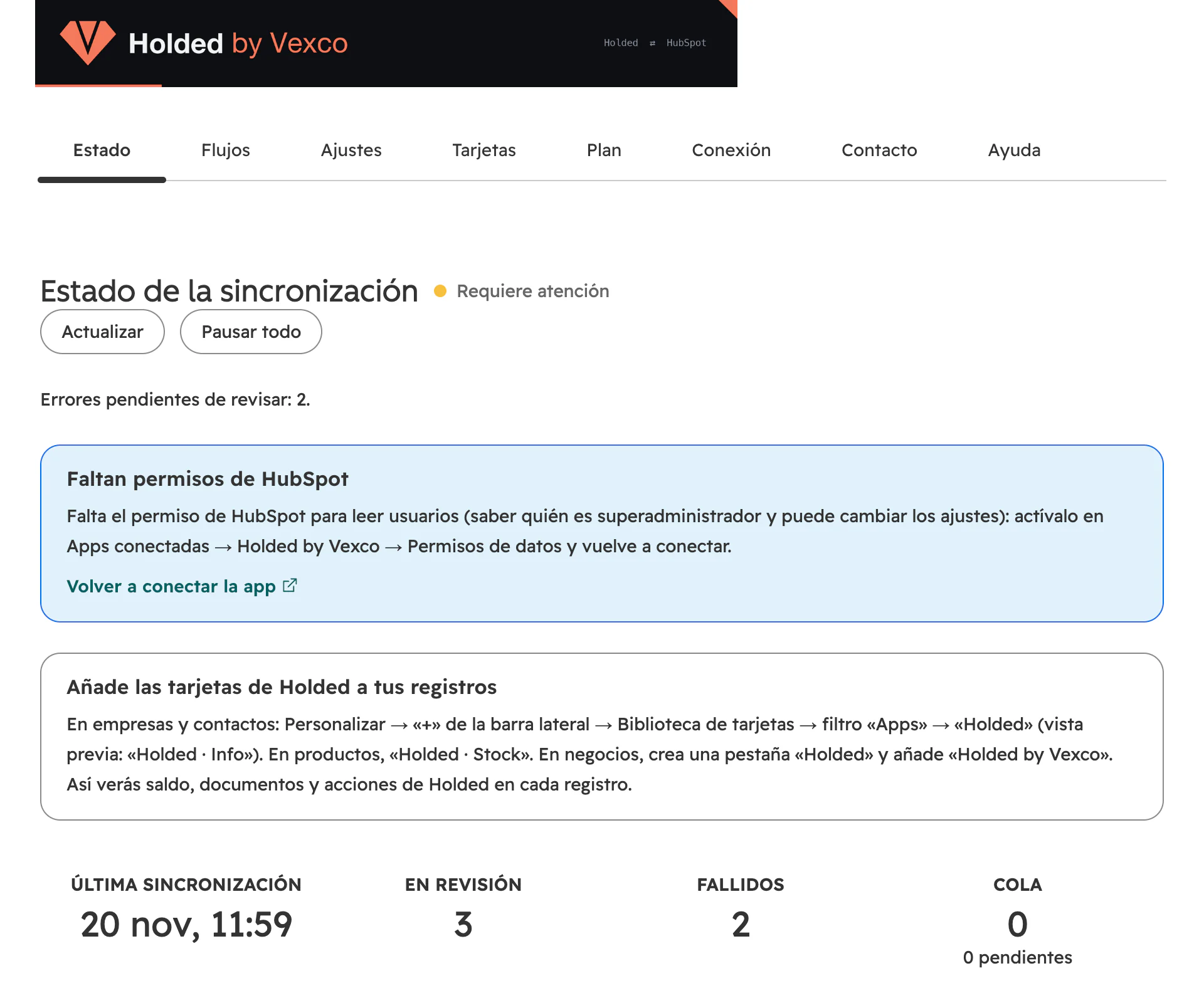
- Las pestañas de los ajustes de la app.
- Estado de la sincronización, con su indicador: «Todo en marcha», «Requiere atención» (como aquí), «Con errores» o «En pausa». Actualizar recarga los datos y Pausar todo detiene la sincronización en los dos sentidos, sin perder nada.
- Lo que necesita tu atención: aquí, errores pendientes de revisar y un permiso de HubSpot que falta, con el enlace para resolverlo.
- Recordatorio de cómo añadir las tarjetas a las fichas.
- Última sincronización, casos en revisión, trabajos fallidos y cola de trabajo.
Más abajo están la actividad de los últimos 14 días, el panel de las cargas iniciales, el uso del plan, los registros enlazados por flujo y Resincronizar un flujo. Si empezaste en solo lectura, aquí está Activar los dos sentidos.
El registro de actividad
Recoge todo lo que la app sincroniza y también lo que hacen las personas en ella: quién guardó los ajustes, quién creó una factura desde la tarjeta, qué cambió.
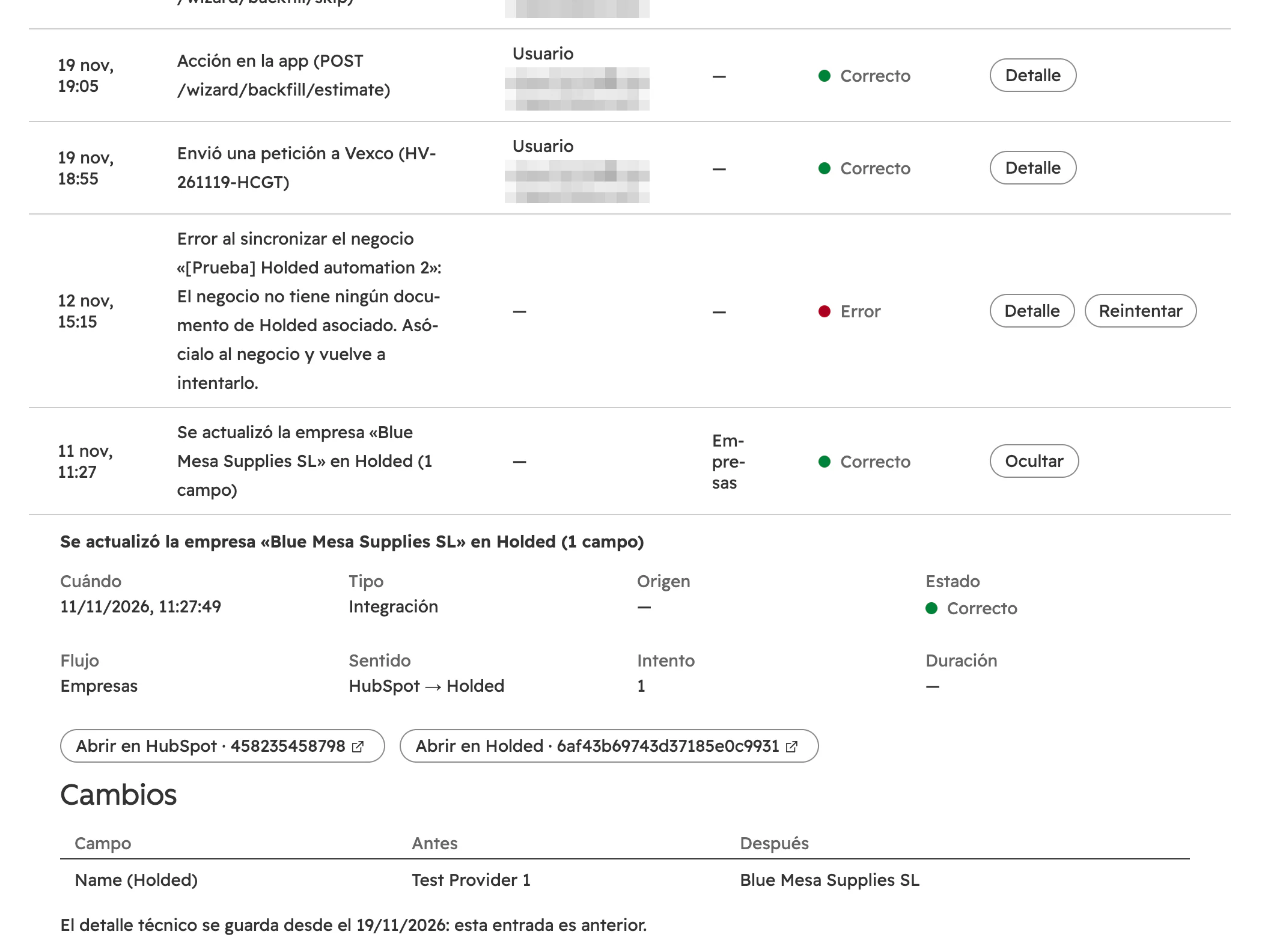
- Origen: quién lo hizo. Un usuario, un workflow, un aviso de Holded o de HubSpot, una tarea programada o la carga inicial.
- Un error, con Detalle y Reintentar.
- Al desplegar una fila: cuándo, tipo, origen, estado, flujo, sentido, intento y duración.
- Botones para abrir el registro en HubSpot y en Holded y, debajo, los cambios campo a campo (antes y después).
- Filtros: tipo, estado, origen, flujo, objeto, sentido, fechas y texto (nombre, ID, error o email).
- Detalle técnico: el error con su código y la llamada que falló, qué hará la app (reintentar, esperar cuota, bandeja de revisión), cómo se emparejó, los campos enviados y la cuota de Holded gastada.
- Ver solo esta cadena enseña la acción que lo inició y todo lo que se hizo por ella.
- Copiar CSV copia lo que ves con los filtros actuales (las 500 entradas más recientes).
- Se guardan 30 días de sincronizaciones correctas, 90 de errores y 365 de acciones de usuarios. Nunca se guardan claves.
Panel, fallidos y avisos por correo
La página de la app tiene también el Panel (salud, pendientes de revisar, fallidos, uso del plan y lo que ha pasado en las últimas 24 horas) y Fallidos (con Reintentar o Descartar). En Ajustes › General pones los emails de aviso y activas el resumen semanal: así no hace falta entrar cada día.
Pedir ayuda: la pestaña Contacto
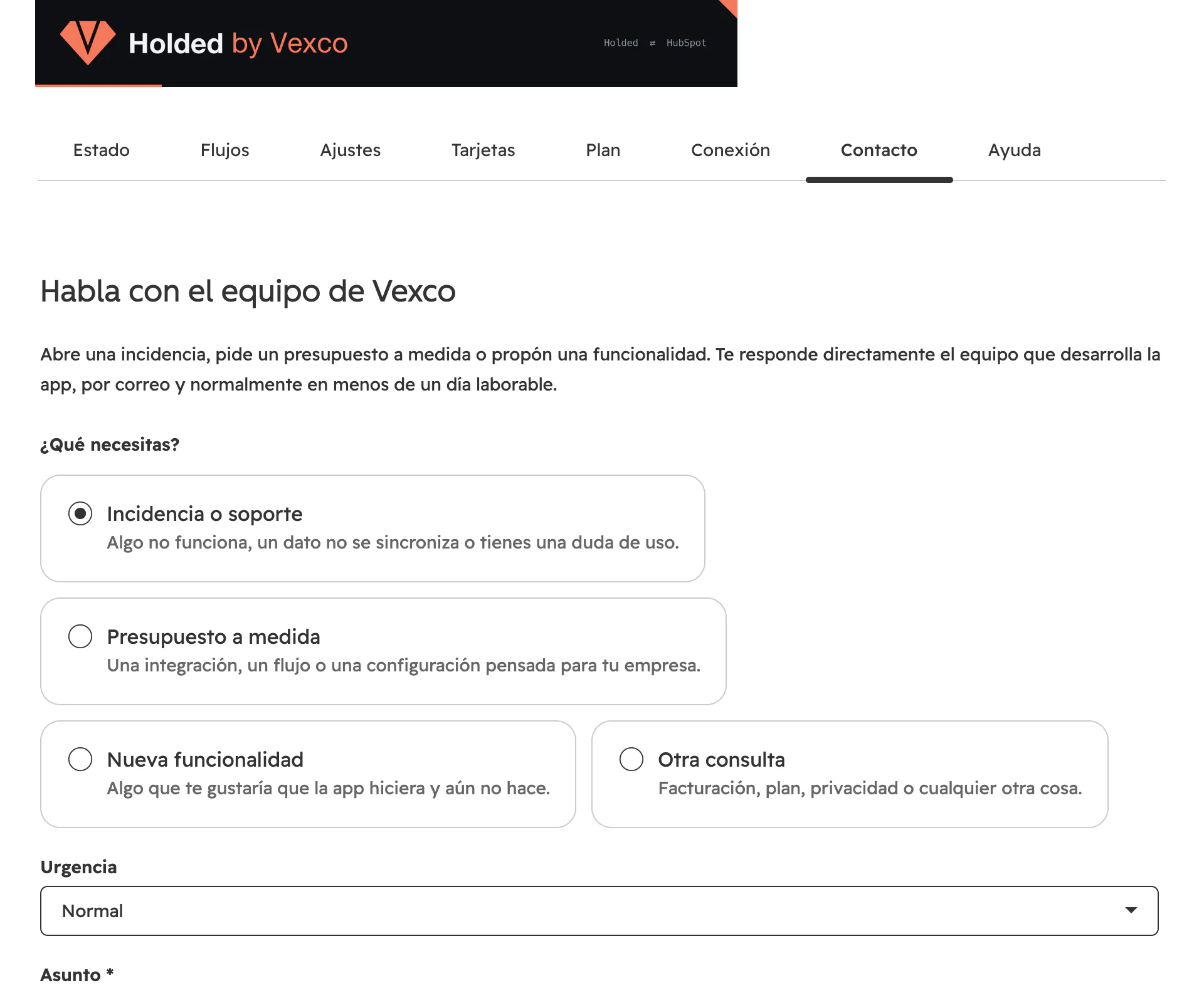
Eliges qué necesitas (incidencia, presupuesto a medida, nueva funcionalidad u otra consulta) y la urgencia. Puedes adjuntar un diagnóstico técnico (plan, conexión, flujos activos y últimos errores; nunca claves ni datos de clientes). La petición llega al equipo de Vexco en un solo correo y te responde por email, en el mismo hilo.
Cambiar cómo funciona
Todo lo que decidiste en el asistente se puede cambiar después, flujo a flujo y valor a valor.
Los 14 flujos
| Flujo | Qué hace | Módulo |
|---|---|---|
| Empresas | Clientes empresa de Holded ↔ empresas de HubSpot, con sus personas de contacto. | Núcleo |
| Contactos particulares | Clientes particulares de Holded ↔ contactos de HubSpot. | Núcleo |
| Productos · Servicios | Catálogo de Holded → productos de HubSpot (Holded manda). | Catálogo e inventario |
| Presupuestos y proformas | Su estado vuelve al negocio; si se aceptan, el negocio cambia de etapa. | Ventas |
| Pedidos y albaranes | Pedidos de venta y albaranes de Holded → pedidos de HubSpot. | Ventas |
| Negocio ganado → documento en Holded | Cuando el negocio llega a la etapa elegida (de cualquier pipeline), crea el documento en Holded con sus partidas. | Ventas o Facturación y cobros |
| Facturas y cobros | Facturas, rectificativas y tickets → facturas de HubSpot, con su estado de cobro. | Facturación y cobros |
| Oportunidades del CRM de Holded | Oportunidades de los embudos de Holded ↔ negocios. | CRM de Holded |
| Eventos y reuniones | Eventos del calendario de Holded → reuniones de HubSpot. | CRM de Holded |
| Proyectos y horas | Proyecto en Holded al ganar el negocio; las horas y los costes vuelven al negocio. | Proyectos y horas |
| Proveedores | Proveedores de Holded → empresas de tipo proveedor. | Compras y proveedores |
| Pedidos de compra | Pedidos de compra → pedidos asociados al proveedor. | Compras y proveedores |
| Documentos de Holded → negocios (opcional) | Presupuestos, proformas, facturas y albaranes de Holded → negocios del pipeline elegido, con la etapa según su estado. | Ventas |
| Parte del editor | Para qué sirve |
|---|---|
| Sentido del flujo | En ambos sentidos, HubSpot → Holded o Holded → HubSpot. |
| Si hay conflicto | Quién gana si el mismo campo cambia en los dos lados a la vez. |
| En el primer enlace manda | Qué datos se quedan la primera vez que se enlazan dos registros que no coinciden. |
| Condiciones | Qué registros entran en el flujo: «solo clientes con NIF», «solo el pipeline B2B». |
| Campos | Los del paso 4 del asistente, con la misma comprobación: con errores, el flujo no se guarda. |
| Cómo se emparejan los registros | Por qué campos se buscan parejas (NIF, email…). |
| Si no existe en el otro sistema · Cuando se elimina | Crearlo o no; qué hacer al borrar en un lado. Por defecto solo se marca en el otro; borrar allí solo pasa si lo eliges, y los documentos no se borran nunca. |
| Probar con un registro | Qué haría el flujo con un registro real, sin escribir nada. |
| Historial de versiones | Cada cambio guardado es una versión; puedes volver a una anterior o al recomendado. |
Ajustes, documentos y valores por defecto
| Sección | Qué se decide |
|---|---|
| General | El idioma de los textos que escribe la app (notas de los documentos, errores guardados en HubSpot, correos), los emails de aviso y el resumen semanal. |
| Documentos | Cuándo se crea solo (en las etapas que elijas de cada pipeline, en cualquier etapa ganada o nunca), tipo de documento (factura, presupuesto, proforma, pedido, albarán o ninguno), a quién se factura (empresa o contacto), estado al crearlo (borrador o emitido), envío al cliente, fecha, vencimiento, descripción y notas con propiedades del negocio, idioma, etiquetas, qué hacer sin partidas o si un producto no existe, impuesto de cada línea, precios con o sin IVA, descuento global, recargo de equivalencia y retención de IRPF con a quién se aplica. |
| Valores por defecto de Holded | Serie de numeración de cada tipo de documento, cuenta de tesorería de los cobros, forma de pago, canal de venta (también la cuenta de ingresos de cada línea), almacén y embudo. Con varias empresas de Holded, cada una tiene los suyos. |
| Reglas | Excepciones según el negocio (abajo). |
| Impuestos · Etapas · Propietarios | Qué impuesto de Holded corresponde a cada impuesto de las partidas, qué etapa del embudo a cada etapa de los negocios y qué persona de Holded es cada propietario de HubSpot. |
| Avanzado | Margen al cuadrar los totales antes de emitir y la reserva de cuota de la API de Holded. |
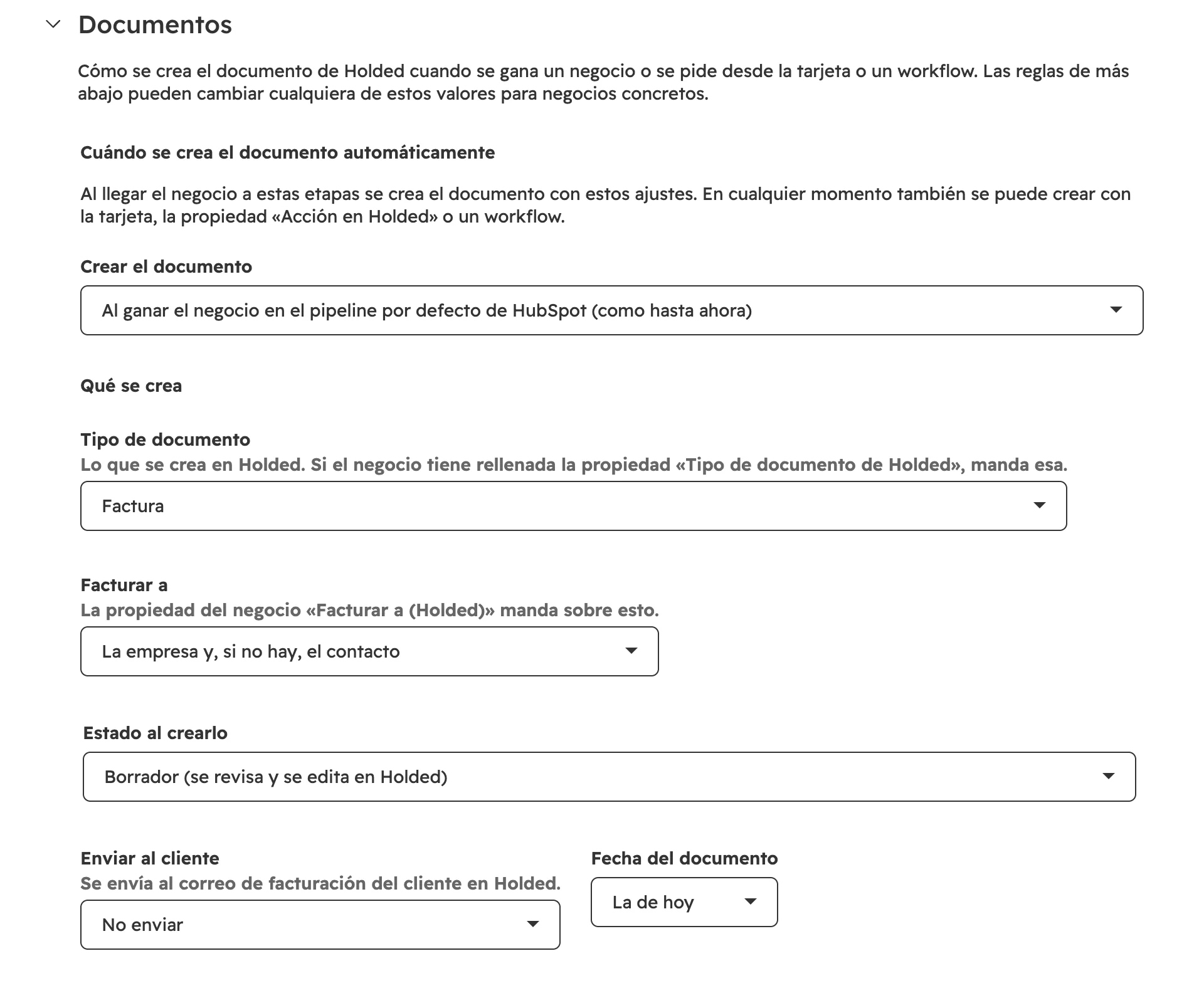
La app nunca elige «el primero de la lista»: si falta la serie o la cuenta de tesorería, el documento no se crea y se explica por qué. Si eliges crear documentos ya emitidos, avisa de que una factura emitida va a Verifactu y ya no se puede editar.
Solo los superadministradores de HubSpot y la persona que instaló la app pueden cambiar los ajustes, los flujos, el plan o la conexión. Los demás usuarios los ven en solo lectura; las tarjetas las usa todo el equipo, con las acciones que permitas.
Reglas: excepciones sin programar
Las reglas cambian esos valores para negocios concretos: otra serie para la tienda online, otra cuenta de tesorería si el cliente paga en efectivo o emitir directamente si el importe es pequeño.
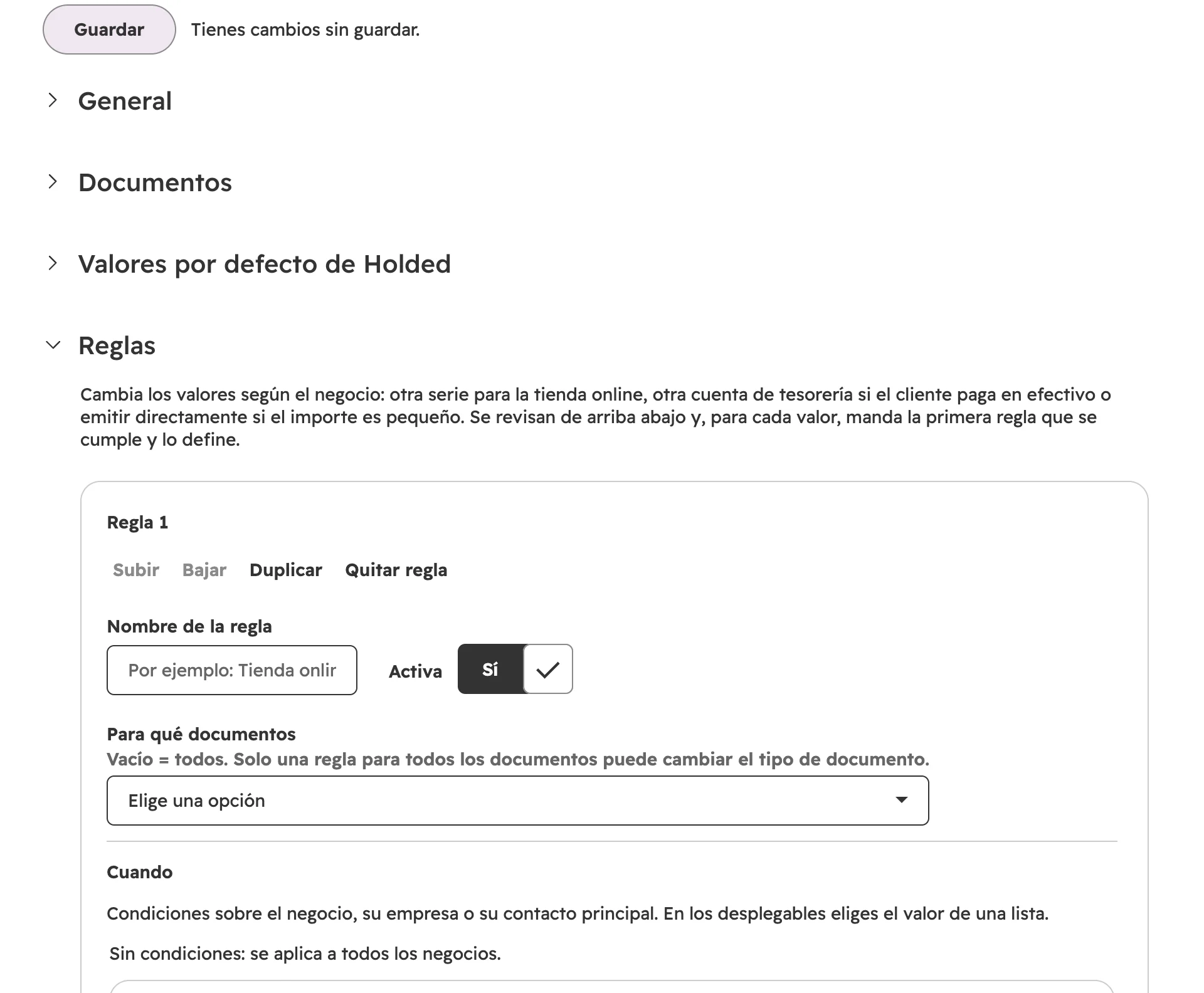
- Nombre de la regla y si está activa; encima, Subir, Bajar, Duplicar y Quitar.
- A qué documentos se aplica (vacío, a todos).
- Cuando: condiciones sobre el negocio, su empresa o su contacto principal, combinadas con «TODAS», «ALGUNA» o «NO».
- Entonces: los valores que cambia (serie, tesorería, emitir, enviar, vencimiento, notas…).
| Ejemplo | Cuando | Entonces |
|---|---|---|
| Tienda online | Pipeline del negocio es igual a «Tienda online» | Serie de factura «TO» y cuenta de tesorería «Stripe» |
| Pago en efectivo | Forma de pago de la empresa es «Efectivo» | Cuenta de tesorería «Caja» |
| Minoristas | Tipo de cliente de la empresa es «Minorista» | Recargo de equivalencia: añadir el recargo a cada IVA |
| Particulares | Pipeline del negocio es igual a «Particulares» | Facturar a: contacto |
Las reglas se revisan de arriba abajo: para cada valor manda la primera regla que se cumple y lo define. Probar con un negocio enseña qué valores tendría su documento y de dónde sale cada uno, con lo que hay en pantalla aunque no esté guardado, y sin crear nada.
Qué se ve en las tarjetas
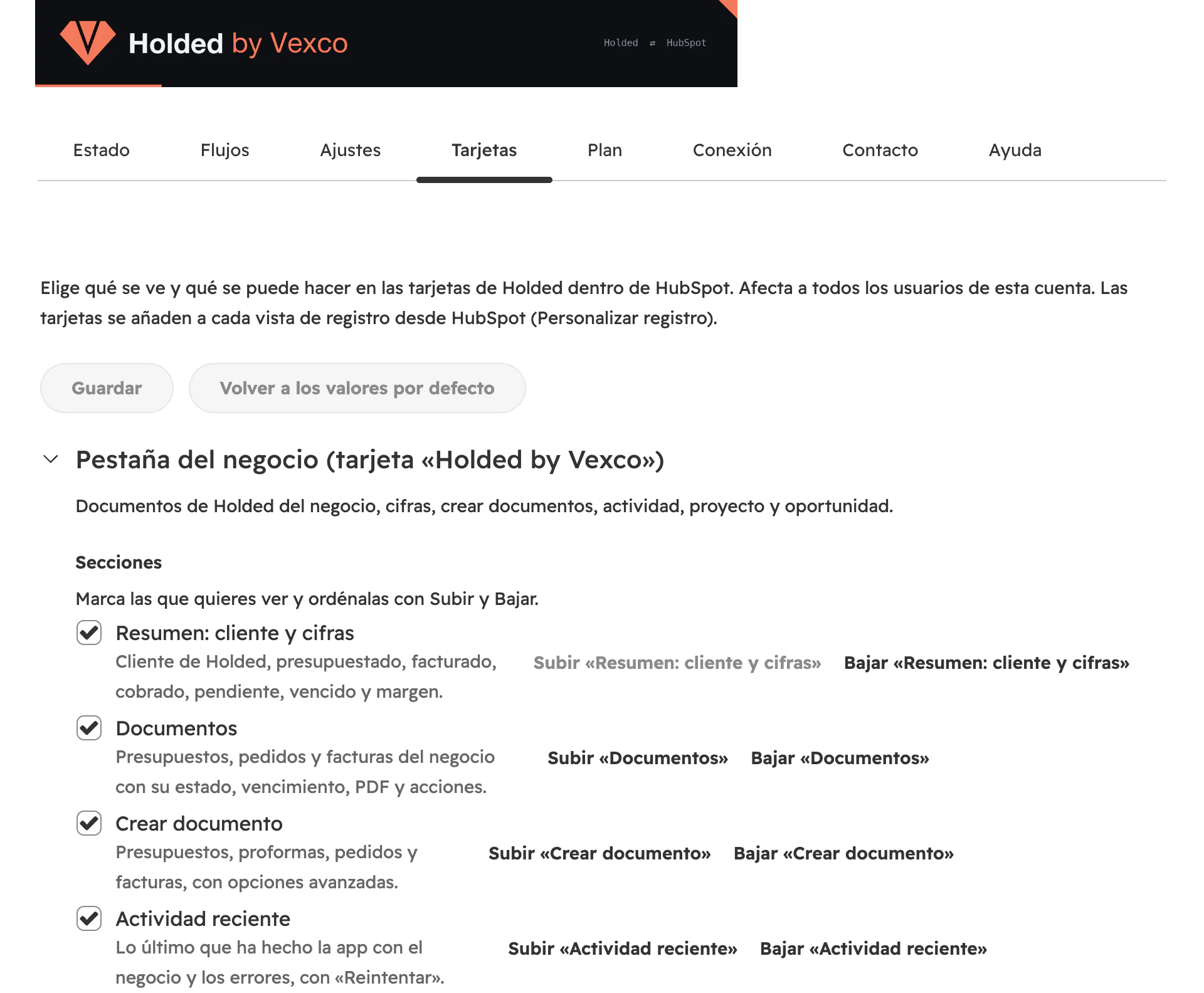
- Guardar y Volver a los valores por defecto.
- Cada tarjeta se despliega: pestaña del negocio, empresa y contacto, y producto.
- Qué secciones se ven…
- …y en qué orden (Subir y Bajar).
Para cada tarjeta se eligen también las acciones permitidas (crear facturas, emitir, enviar, registrar cobros, borrar borradores…). Una acción desmarcada desaparece de la tarjeta y el servidor la rechaza aunque alguien lo intente.
Conexión, pausa y desinstalación
| Para… | Dónde | Qué pasa |
|---|---|---|
| Cambiar la clave de Holded | Conexión › Cambiar clave | La anterior deja de usarse en cuanto se valida la nueva. |
| Conectar otra empresa de Holded | Conexión › Añadir otra empresa de Holded | Cuenta en el plan. |
| Parar todo un rato | Estado › Pausar todo | Nada se pierde. Al reanudar, sigue donde estaba. |
| Dejar de usar una empresa de Holded | Conexión › Desconectar | Todo se queda. Puedes borrar los enlaces y el historial de esa empresa. |
| Cortar el acceso desde Holded | En Holded, borrar la clave en Desarrolladores | La app deja de leer y escribir en Holded. |
| Borrar todo y desinstalar | Conexión › Borrar los datos y desinstalar | Borra lo que guarda la app. No borra nada en Holded ni en las fichas de HubSpot. |
Objetos y propiedades de HubSpot
| Objeto de HubSpot | Qué pone la app |
|---|---|
| Empresas | Clientes empresa y proveedores de Holded, con NIF, IBAN enmascarado (país y 4 últimos dígitos), forma de pago, saldo y vencido. |
| Contactos | Particulares y personas de contacto de las empresas. |
| Negocios | Los documentos de Holded de cada venta, lo facturado y lo cobrado, oportunidades y proyectos; con el flujo opcional, también los documentos hechos en Holded. |
| Productos | Productos y servicios de Holded, con stock, código de barras e impuesto. |
| Facturas | Facturas, rectificativas y tickets emitidos en Holded, con el PDF y el cobro. |
| Pedidos | Pedidos de venta, albaranes y pedidos de compra. |
| Reuniones | Eventos del calendario de Holded, asociados a la empresa y al negocio. |
Las propiedades de la app están en el grupo Holded de cada objeto y se usan como cualquier otra: en filtros, listas, informes y workflows. Por ejemplo, una lista de «empresas con importe vencido mayor que 0» para el equipo comercial. Las que calcula la app (saldos, estado de sincronización) no se tocan; en los negocios, «Acción en Holded», «Tipo de documento a crear en Holded» y «Facturar a (Holded)» están pensadas para cambiarse a mano, y en empresas y contactos, «Acción en Holded».
Módulos, packs y pago
Pagas solo por lo que usas, cada mes o cada año (el pago anual son 10 mensualidades: 2 meses gratis): un núcleo obligatorio y módulos opcionales, o un pack, que sale más barato. Con Ventas (pack Comercial) creas presupuestos, proformas, pedidos y albaranes desde el negocio; Facturación y cobros añade facturas, rectificativas, tickets y cobros. Los primeros 14 días son gratis, con todo activado y sin tarjeta. No hay permanencia.
O a medida, módulo a módulo
El núcleo es obligatorio; el resto, lo que uses. Mientras eliges en la app, te avisa si un pack te sale más barato que la suma.
| Módulo | Precio al mes |
|---|---|
| NúcleoobligatorioContactos y empresas en ambos sentidos, emparejamiento sin duplicados, panel y registro de actividad. | 15 € |
| Catálogo e inventarioProductos, servicios, variantes, packs y stock por almacén. | 9 € |
| VentasPresupuestos, proformas, pedidos y albaranes desde el negocio (crear, emitir y enviar), con su estado de vuelta. | 12 € |
| Facturación y cobrosFacturas desde el negocio; facturas, rectificativas y tickets en HubSpot; cobros en ambos sentidos; saldo y vencidos por empresa. | 19 € |
| CRM de HoldedOportunidades, embudos y etapas ↔ negocios; notas en la oportunidad y eventos del calendario como reuniones. | 9 € |
| Proyectos y horasProyectos desde negocios ganados; horas, coste y margen en HubSpot. | 9 € |
| Compras y proveedoresProveedores, pedidos de compra y compras en HubSpot. | 7 € |
| Automatización avanzadaLas 21 acciones de Holded para los workflows de HubSpot (los workflows necesitan HubSpot Professional o Enterprise). | 12 € |
Volumen de documentos
Cuentan los documentos sincronizados en el mes (facturas, presupuestos, pedidos…), también los creados desde HubSpot. Con un pack, el volumen incluido es el mínimo: puedes ampliarlo pagando solo la diferencia.
| Volumen mensual | Precio al mes |
|---|---|
| Hasta 500 documentos al mes | Incluido |
| Hasta 2.000 documentos al mes | +12 € |
| Hasta 10.000 documentos al mes | +39 € |
| Más de 10.000 documentos | A medida |
Cada empresa de Holded adicional: +12 €/mes.
| Situación | Qué hace la app |
|---|---|
| Se acaba la prueba sin pagar | La sincronización se pone en pausa. No se borra nada y, al elegir y pagar un plan, sigue donde estaba. |
| Un mes se supera el volumen del plan | 7 días de cortesía; después, solo lectura hasta que se amplía el volumen. |
| Quieres más empresas de Holded que las del plan | No deja conectarlas hasta ampliar el plan (en la prueba, hasta 3). |
| Cambias de plan | Cuando quieras. Los flujos de un módulo que quitas se pausan (no se borra nada) y vuelven al recuperarlo. |
| Falla el cobro de la tarjeta | Avisa (pago pendiente) y sigue funcionando unos días; si no se resuelve, la sincronización se pone en pausa. |
| Te das de baja | La sincronización se para. Los datos de HubSpot y de Holded se quedan. |
Nunca se pierde nada ni se bloquea el acceso a los datos: lo peor que puede pasar es que la sincronización se pare hasta que lo resuelvas.
Preguntas frecuentes
¿Cuánto se tarda en configurar la app?
Lo normal es una tarde. El asistente tiene 7 pasos, guarda cada uno y te deja seguir otro día; lo que más tiempo lleva es revisar los campos y decidir la carga inicial.
¿Se copia algo antes de activar?
No. Hasta el paso 7 la app solo lee para validar la clave, analizar duplicados y simular la carga. Nada se escribe en Holded ni en HubSpot hasta que pulsas activar.
¿Puedo cambiar los campos después?
Sí. Cada flujo tiene su editor con campos, sentido, condiciones y quién manda si hay conflicto, y guarda un historial de versiones para volver atrás.
¿Qué pasa si la app no puede crear una factura?
No la inventa: el documento no se crea, el error se explica en el registro de actividad y en el negocio, y puedes reintentarlo cuando lo corrijas. Si el negocio ya tiene una factura creada por la app, no crea otra: actualiza el borrador o, si ya está emitida, te remite a una rectificativa.