 Holded by Vexco
Guía de instalación de Holded by Vexco
Holded by Vexco sincroniza Holded y HubSpot en los dos sentidos: empresas y contactos, productos y stock, presupuestos, pedidos, facturas y cobros, oportunidades y proyectos. Esta guía explica cómo instalarla, configurarla, usarla, desconectarla y desinstalarla.
Requisitos
- Una cuenta de HubSpot (cualquier edición) y un usuario con permiso para instalar apps (superadministrador).
- Una cuenta de Holded con acceso a la API (Configuración → Desarrolladores).
- Para ver las facturas y pedidos como objetos de HubSpot, tu cuenta de HubSpot debe tener los objetos Facturas y Pedidos (son permisos opcionales: sin ellos, la app guarda los datos en el negocio).
1. Instalar la app
- En el Marketplace de HubSpot, abre Holded by Vexco y pulsa Instalar (o usa este enlace de instalación).
- Elige la cuenta de HubSpot donde quieres instalarla.
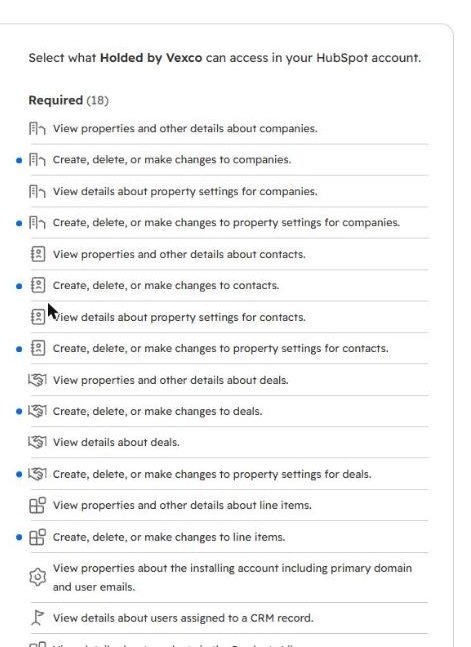
- Revisa los permisos que pide la app y pulsa Conectar app. Los permisos de facturas y pedidos son opcionales.
- HubSpot te lleva a los ajustes de la app, donde empieza el asistente.
2. Conectar Holded
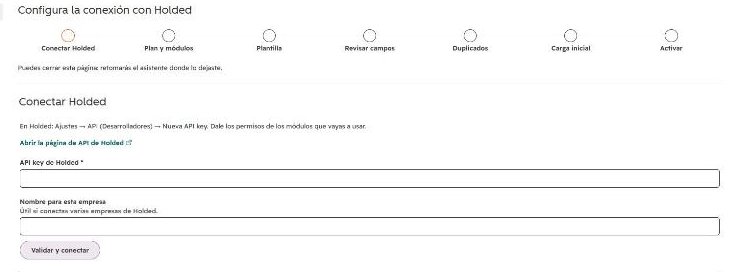
- En Holded, ve a Configuración → Desarrolladores → Nueva API key. Dale los permisos de los módulos que vayas a usar (el asistente te dice cuáles) y copia la clave: Holded solo la muestra una vez.
- En el asistente de la app, pega la clave en API key de Holded, ponle un nombre (útil si conectas varias empresas) y pulsa Validar y conectar. La app comprueba la clave y sus permisos al momento.
3. Configurar
El asistente guarda cada paso: puedes cerrarlo y seguir otro día.
- Plan y módulos. Durante la prueba de 14 días está todo activado; elige después lo que necesites.
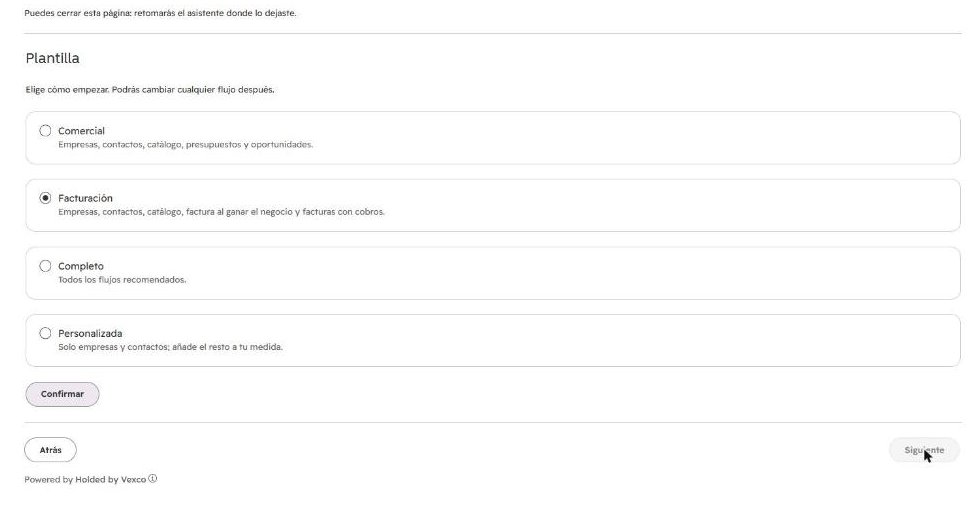
- Plantilla. Comercial, Facturación, Completo o Personalizada. Activa los flujos recomendados; puedes cambiar cualquiera después.
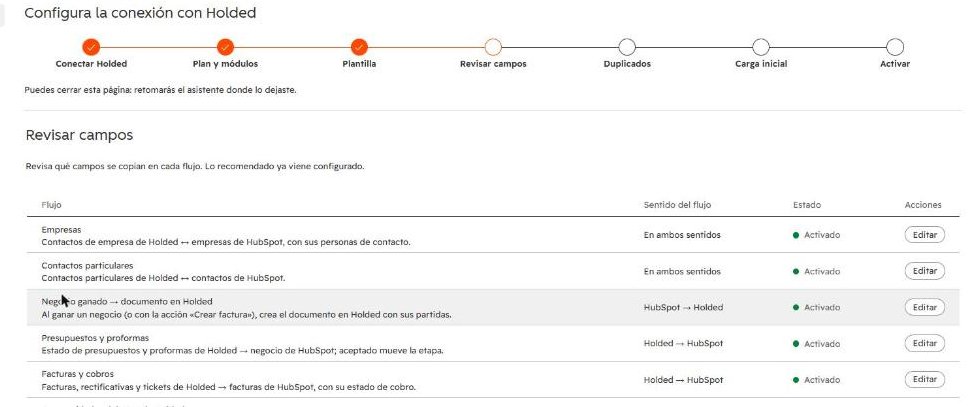
- Revisar campos. Para cada flujo ves qué campos se copian, en qué sentido (Holded → HubSpot, HubSpot → Holded o ambos) y cuándo. Pulsa Editar para cambiar mapeos o condiciones.
- Duplicados. Pulsa Analizar duplicados: la app cuenta qué registros se enlazarán (por NIF o email), cuáles se crearán y cuáles necesitan tu decisión. No escribe nada.
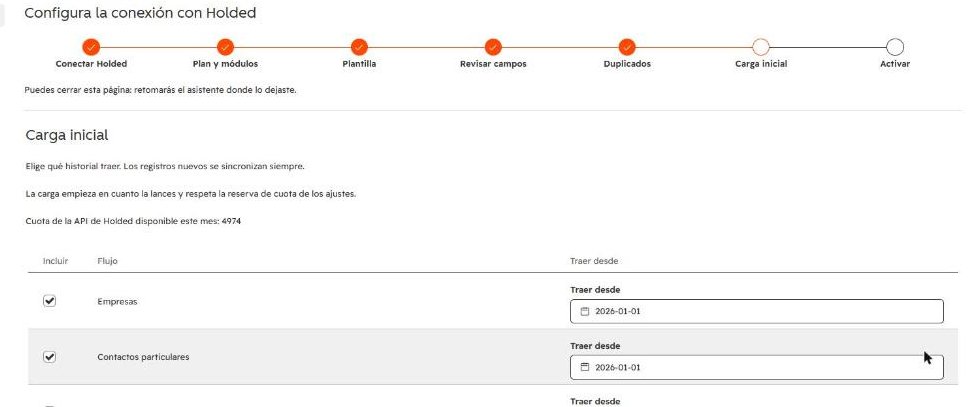
- Carga inicial. Elige qué historial traer y desde qué fecha. Los registros nuevos se sincronizan siempre.
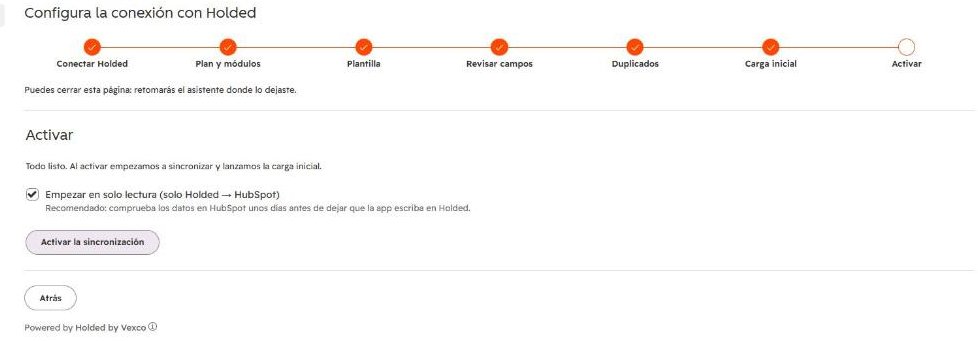
- Activar. Recomendamos empezar en solo lectura (solo Holded → HubSpot) unos días y luego activar los dos sentidos. Hasta que no pulses Activar no se sincroniza nada.
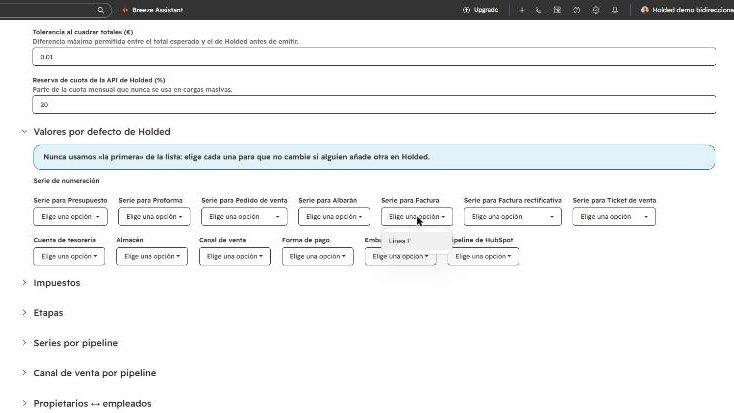
Después, en Ajustes elige los valores por defecto de Holded: la serie de numeración de cada tipo de documento, la cuenta de tesorería, el almacén y el canal de venta. La app nunca elige «el primero de la lista» por ti, y no emite facturas sin una serie elegida.
4. Usar la app
Automático
- Los cambios de HubSpot y de Holded se copian en segundos, en el sentido que hayas configurado.
- Las oportunidades y proyectos de Holded (que no envían avisos) se consultan cada 5 minutos.
- Cada noche se hace un repaso por si algún aviso se perdió.
- Las facturas emitidas en Holded aparecen en HubSpot asociadas a su empresa y su negocio, con estado de cobro y PDF. Los cobros actualizan el saldo del negocio y de la empresa.
Manual
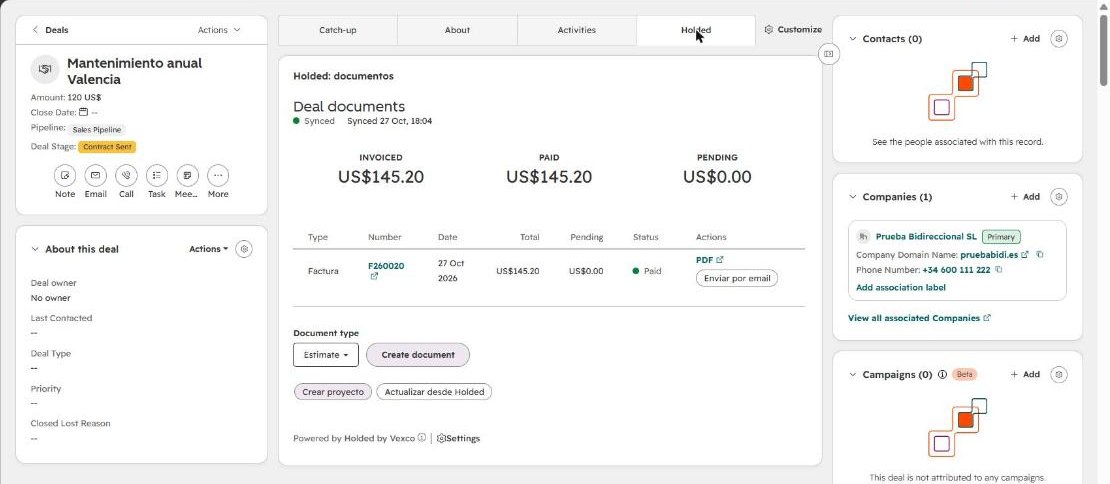
- En un negocio, la propiedad Acción de Holded (o los botones de la pestaña Holded) crea un presupuesto, proforma, pedido o factura con las partidas del negocio, lo convierte en factura, lo emite o lo envía por email.
- En workflows tienes acciones para crear y emitir documentos, registrar cobros, crear proyectos y registrar horas.
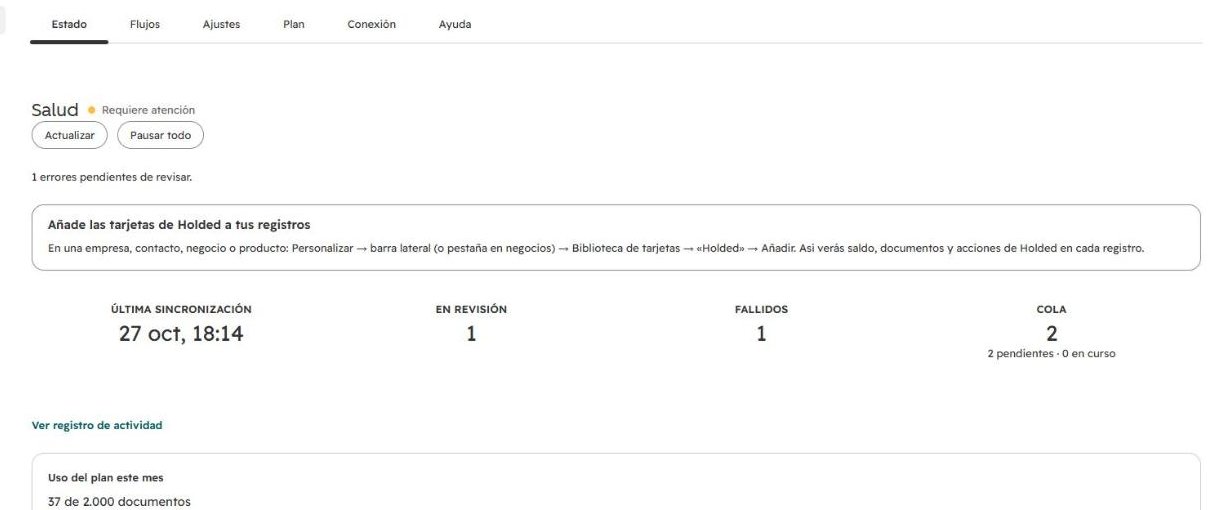
- En Estado ves la salud de la sincronización, la cola, lo pendiente de revisar y el uso del plan. Puedes pausar todo con un clic.
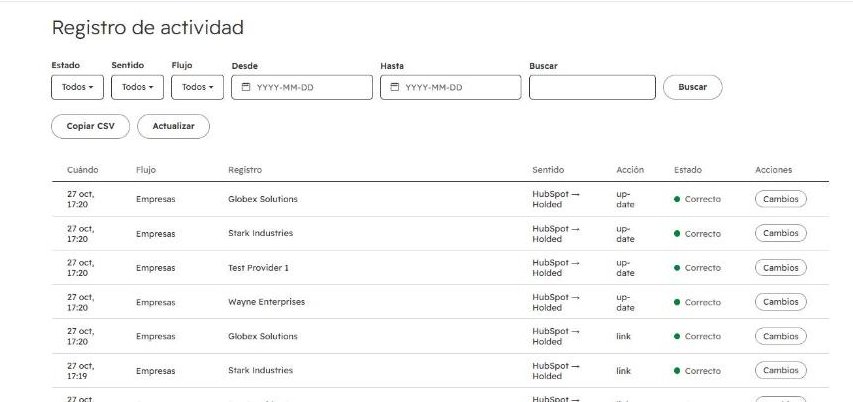
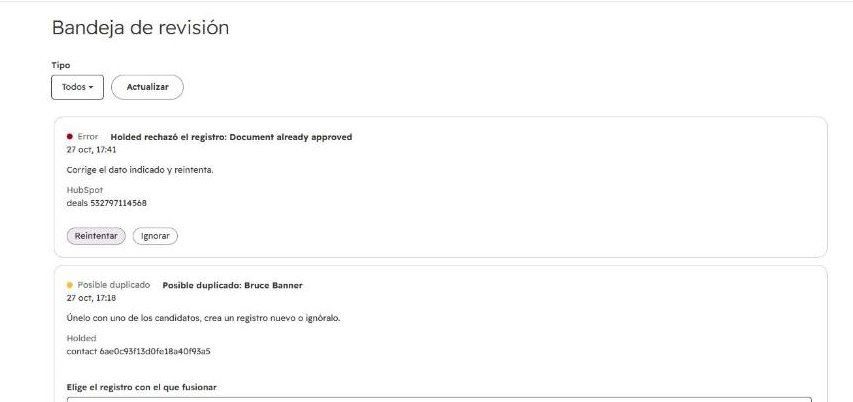
- El registro de actividad muestra cada cambio con el antes y el después; la bandeja de revisión te pregunta solo cuando hay dudas (por ejemplo, el mismo email con NIF distinto), y Fallidos permite reintentar.
5. Añadir las tarjetas a tus registros
HubSpot no muestra las tarjetas de una app hasta que las añades a la vista del registro:
- Abre una empresa, contacto o producto y pulsa Personalizar.
- Edita la vista, pulsa + en la barra lateral → Biblioteca de tarjetas → filtra por Apps → Holded → Añadir. Guarda.
- En negocios, crea una pestaña «Holded» y añade la tarjeta Holded: documentos.
6. Desconectar
- Pausar: Estado → Pausar todo. Se deja de sincronizar en los dos sentidos hasta que reanudes.
- Desconectar una empresa de Holded: Conexión → Desconectar. Puedes marcar también borrar los datos que la app guarda de esa empresa (enlaces, historial y ajustes).
- Para retirar el acceso desde Holded, borra la API key en Configuración → Desarrolladores.
Qué pasa con tus datos: deja de sincronizarse en los dos sentidos. Todo lo que ya está en HubSpot y en Holded se queda como está; la app no borra nada en ninguno de los dos.
7. Desinstalar
- En HubSpot, ve a Configuración → Integraciones → Apps conectadas.
- En Holded by Vexco, pulsa Acciones → Desinstalar y confírmalo (guía de HubSpot).
Qué pasa con tus datos: la sincronización se detiene al momento. Los registros, propiedades y documentos de HubSpot y de Holded se quedan como están. La app deja de usar tus credenciales y borra definitivamente lo que guarda de tu cuenta (claves cifradas, enlaces e historial) a los 30 días; si prefieres que sea antes, en Conexión → «Borrar todos los datos de la app» o escribiéndonos.
Datos que se sincronizan
| HubSpot | Holded | Sentido |
|---|---|---|
| Empresas | Contactos de tipo empresa (clientes) y proveedores | Ambos (proveedores: Holded → HubSpot) |
| Contactos | Contactos particulares y personas de contacto | Ambos |
| Negocios | Presupuestos, proformas, pedidos, facturas; oportunidades del CRM; proyectos | Ambos |
| Productos y partidas | Productos, servicios, variantes y stock | Ambos (stock: Holded → HubSpot) |
| Facturas | Facturas, rectificativas, tickets y cobros | Holded → HubSpot (cobros: ambos) |
| Pedidos | Pedidos de venta, albaranes y pedidos de compra | Holded → HubSpot |
| Propietarios | Empleados (asignación) | Solo lectura en HubSpot |
¿Dudas? Escríbenos a javier@vexcosolutions.com (lunes a viernes, de 9 a 18 h, hora de Madrid).