Abans de començar
- Un compte de HubSpot de qualsevol edició i un usuari amb permís per instal·lar apps (superadministrador).
- Un compte de Holded amb accés a l'API (Configuración › Desarrolladores).
- Per veure les factures i les comandes com a objectes propis de HubSpot, el teu compte ha de tenir aquests objectes i n'has d'acceptar els permisos opcionals. Sense aquests permisos, l'app guarda aquestes dades al negoci.
- Per fer servir les accions de workflow necessites HubSpot Professional o Enterprise (els workflows només existeixen en aquestes edicions) i el mòdul d'automatització.
La interfície de l'app és en castellà i en anglès, no en català: cada usuari la veu en l'idioma del seu HubSpot (en castellà si el seu HubSpot és en castellà, i en anglès en qualsevol altre cas). Les captures d'aquesta pàgina són de la versió en castellà, i quan citem un botó o una opció ho fem amb el text que hi surt.
Instal·lar l'app des del Marketplace
- Obre Holded by Vexco al Marketplace de HubSpot i prem Instalar (o fes servir l'enllaç directe d'instal·lació).
- Tria el compte de HubSpot on la vols instal·lar.
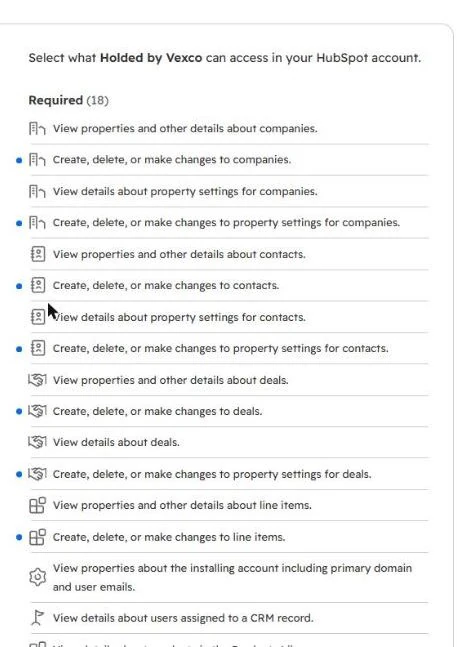
- Revisa els permisos i prem Conectar app. Els de factures, comandes i automatització (
automation) són opcionals: l'últim només cal per a les accions de workflow. - HubSpot et porta als ajustos de l'app i comença l'assistent. Per tornar-hi més endavant: icona del Marketplace › Apps conectadas › Holded by Vexco.
Pas 1 de 7: connectar Holded
Es connecta l'app amb la teva empresa de Holded mitjançant una clau d'API (API key): una clau llarga que es genera a Holded. Amb aquesta clau, l'app llegeix i escriu a Holded en nom teu, i només amb els permisos que tingui. Si tens diverses empreses a Holded, les pots connectar totes; la primera és la que es fa servir per defecte.
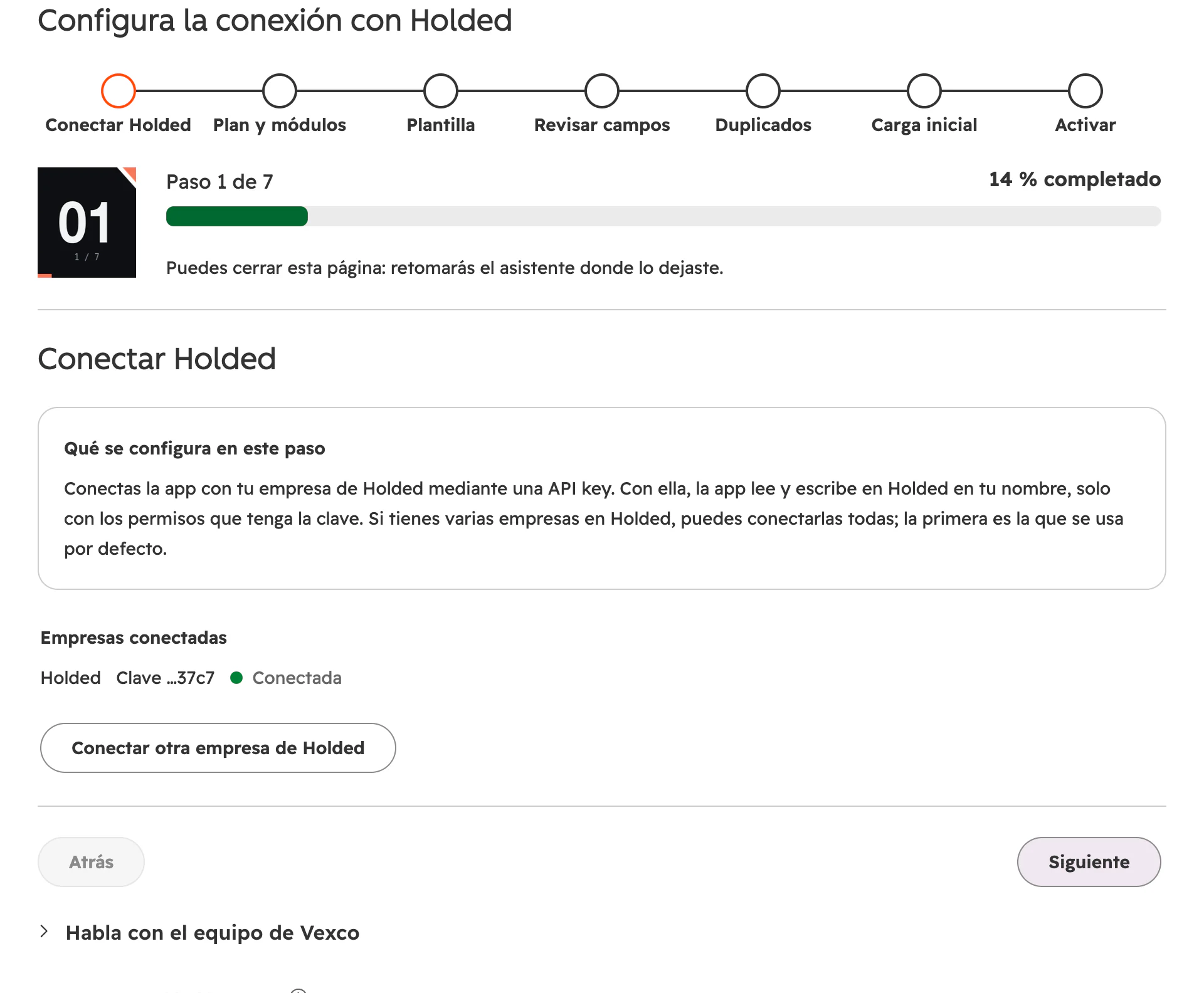
- Els 7 passos. Pots tancar la pàgina: quan hi tornis, l'assistent continuarà on ho havies deixat.
- Cada pas comença amb el requadre «Qué se configura en este paso», que explica què es decideix.
- Les empreses de Holded connectades, amb els últims caràcters de la clau i el seu estat.
- Conectar otra empresa de Holded obre el formulari per afegir-ne una altra.
- Habla con el equipo de Vexco: el formulari de contacte, a mà durant tot l'assistent.
- A Holded, entra a Configuración › Desarrolladores › Nueva API key, dona-li els permisos dels mòduls que faràs servir i copia-la. Holded només te la mostra una vegada.
- A l'assistent, enganxa-la al camp API key de Holded, posa un nom a l'empresa i prem Validar y conectar. L'app prova la clau al moment i et diu quins mòduls permet.
- Per continuar cal almenys una empresa amb la clau vàlida. Si Holded rebutja la clau, el pas t'ho avisa.
Pas 2 de 7: pla i mòduls
Tries quines parts de la integració faràs servir (els mòduls: catàleg, vendes, facturació, CRM…) i quantes empreses de Holded connectes. El que no és al pla no se sincronitza i els seus fluxos queden desactivats. Comences amb 14 dies de prova gratuïta, sense targeta, i pots canviar de pla quan vulguis.
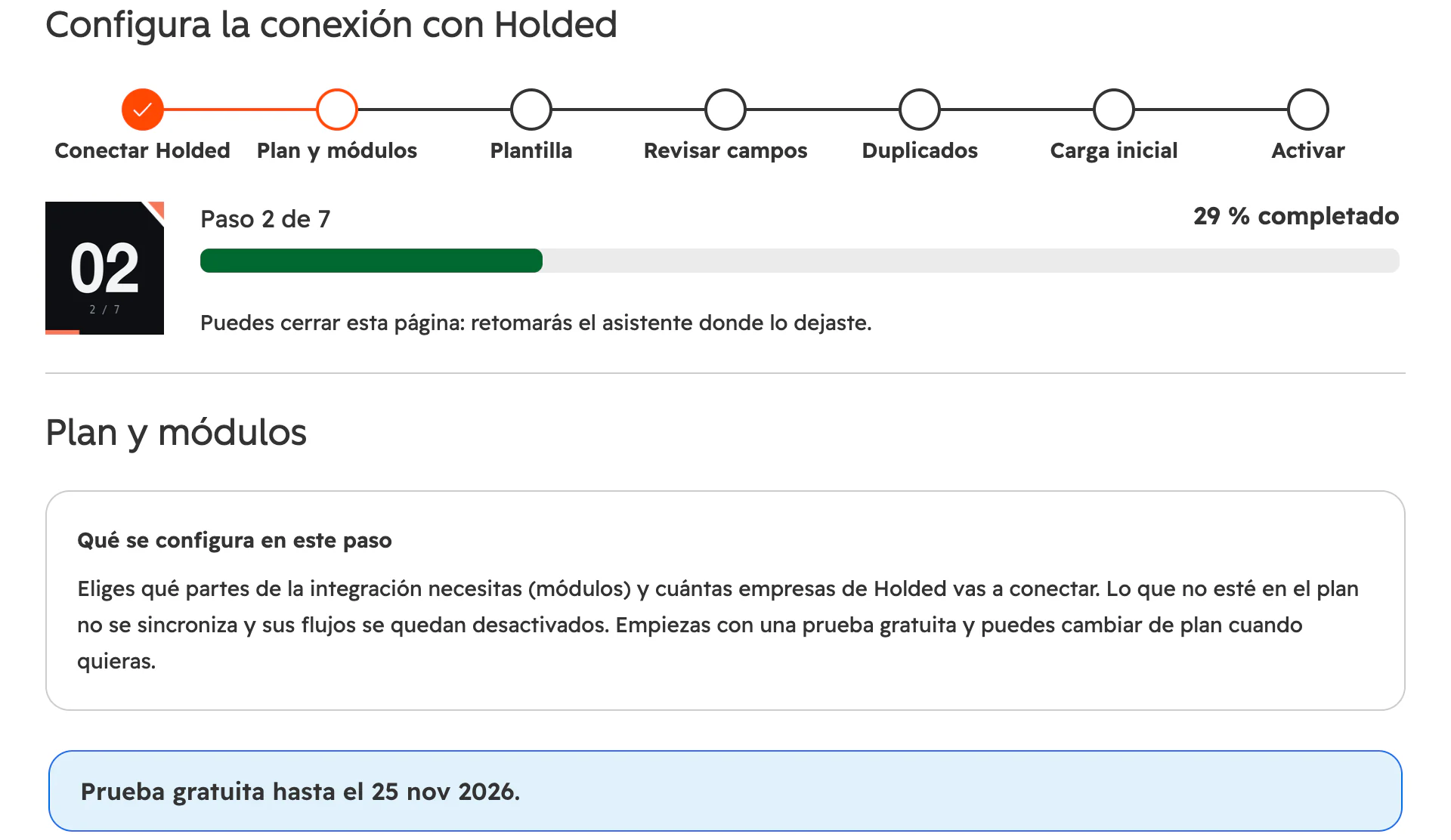
Cada pack surt més barat que els seus mòduls per separat, i també pots muntar el pla a mida, mòdul a mòdul; mentre tries, l'app t'avisa si un pack et surt més a compte. A l'app, els packs i els mòduls apareixen amb el nom en castellà o en anglès. Els preus són a la pàgina de preus i al final d'aquesta guia.
Pas 3 de 7: plantilla
Tries un punt de partida: quins fluxos s'activen. Un flux és una regla que uneix un tipus de dada de Holded amb un de HubSpot (per exemple, els clients de Holded amb les empreses de HubSpot) i diu què es copia i en quin sentit. Després pots canviar cada flux per separat.
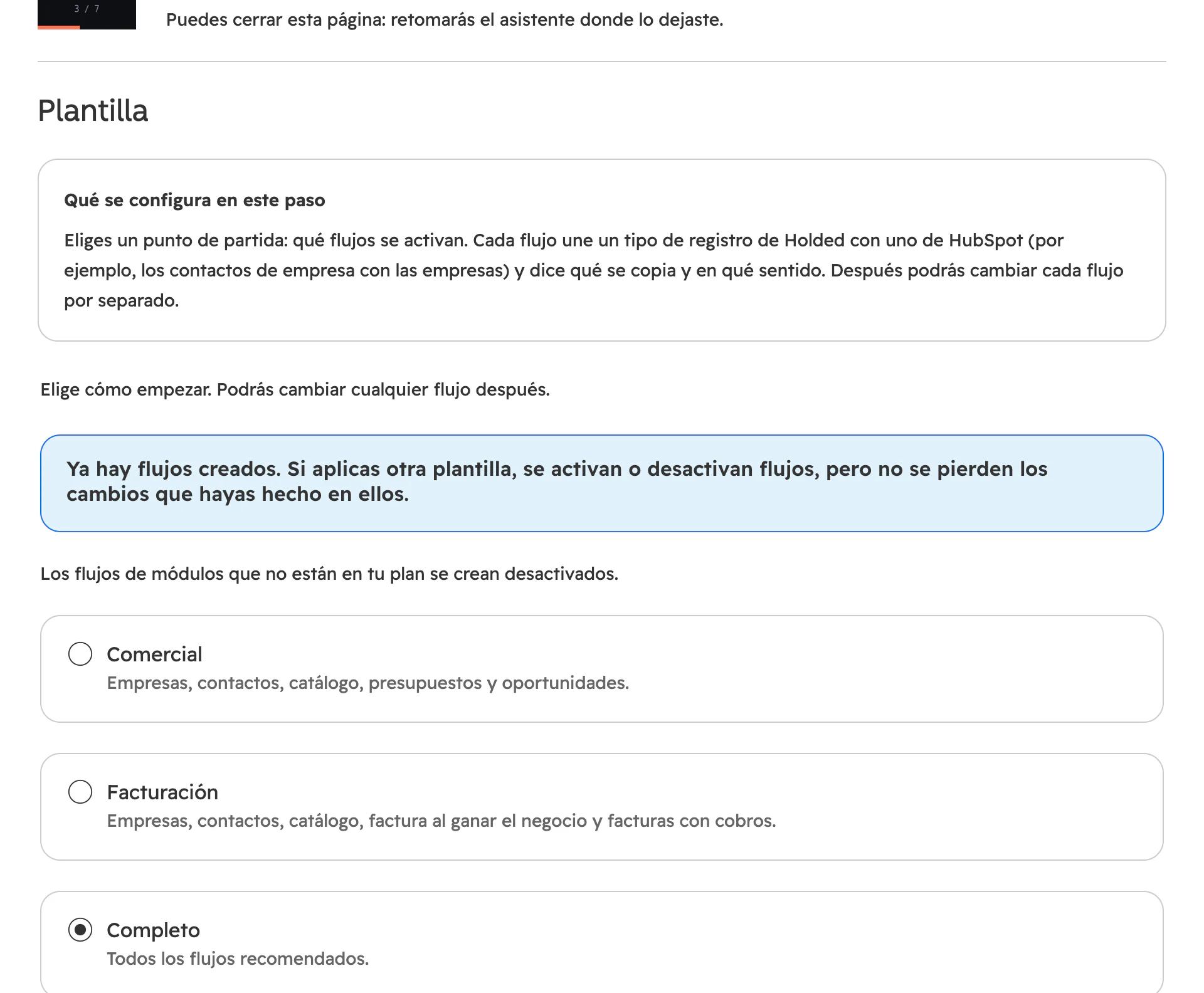
- Tornar a aplicar una altra plantilla activa o desactiva fluxos, però no esborra els canvis que hi hagis fet.
- Els fluxos de mòduls que no són al pla es creen desactivats.
- Comercial: empreses, contactes, catàleg, pressupostos des del negoci amb el seu estat de tornada, oportunitats i esdeveniments. Facturación: empreses, contactes, catàleg, factura quan es guanya el negoci i factures amb cobraments. Completo: tots els fluxos recomanats. Més avall hi ha Personalizada: només empreses i contactes.
En aquest pas també pots marcar el flux opcional Documentos de Holded → negocios, que converteix en negocis de HubSpot els pressupostos, proformes, factures i albarans que es fan a Holded. Ve desactivat i cap plantilla no l'activa (ho expliquem més avall).
Pas 4 de 7: revisar els camps
Revises quins camps es copien en cada flux (nom, NIF, telèfon, correu electrònic…), en quin sentit i com es calcula cada valor. L'app comprova que cada camp encaixi amb el tipus de dada del destí: per exemple, que no s'intenti desar una data en un camp numèric. La configuració recomanada ja ve feta i sense errors.
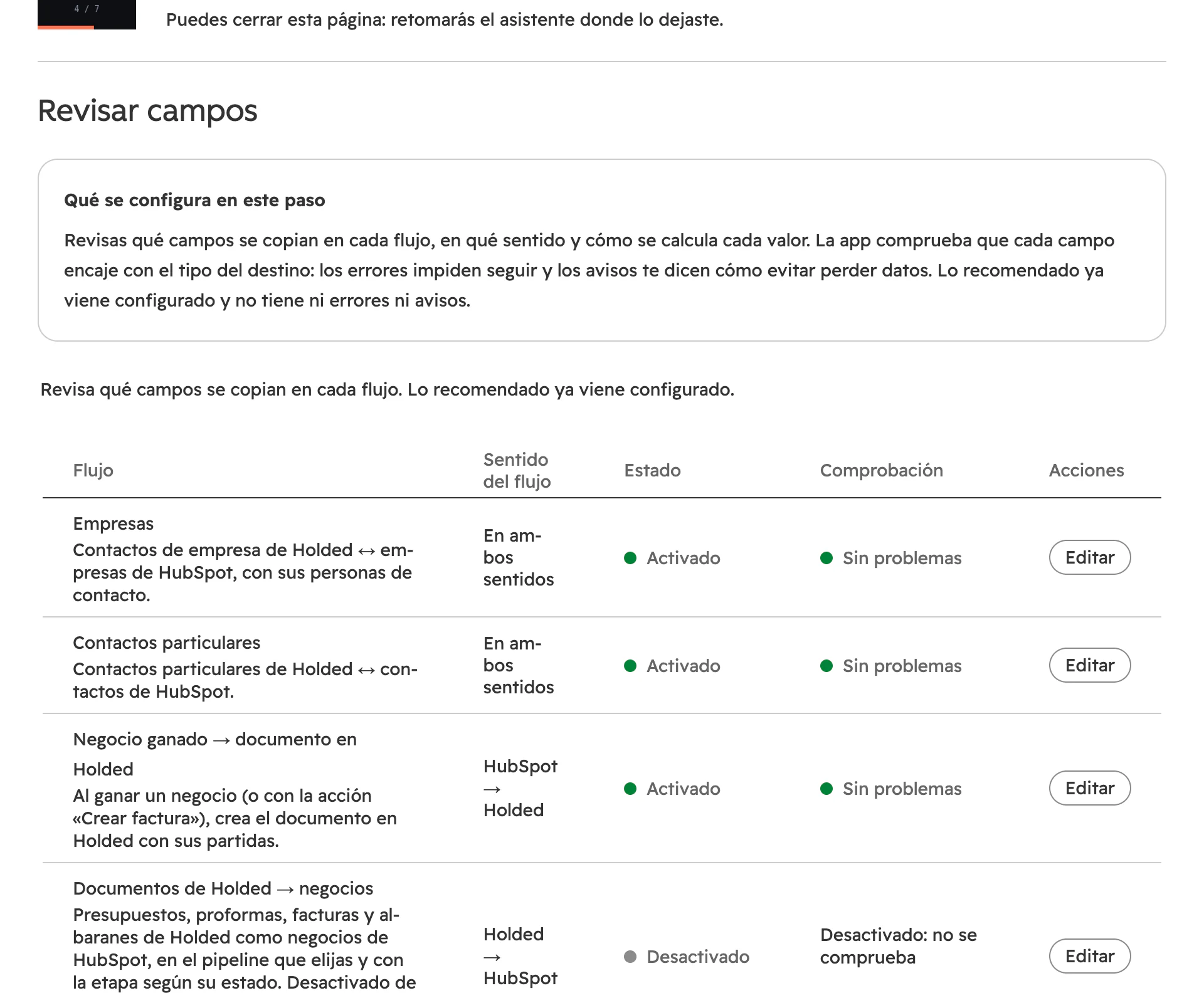
- El sentit de cada flux: en tots dos sentits, HubSpot → Holded o Holded → HubSpot. Al costat, si està activat.
- El resultat de la comprovació dels seus camps.
- Editar obre els camps del flux.
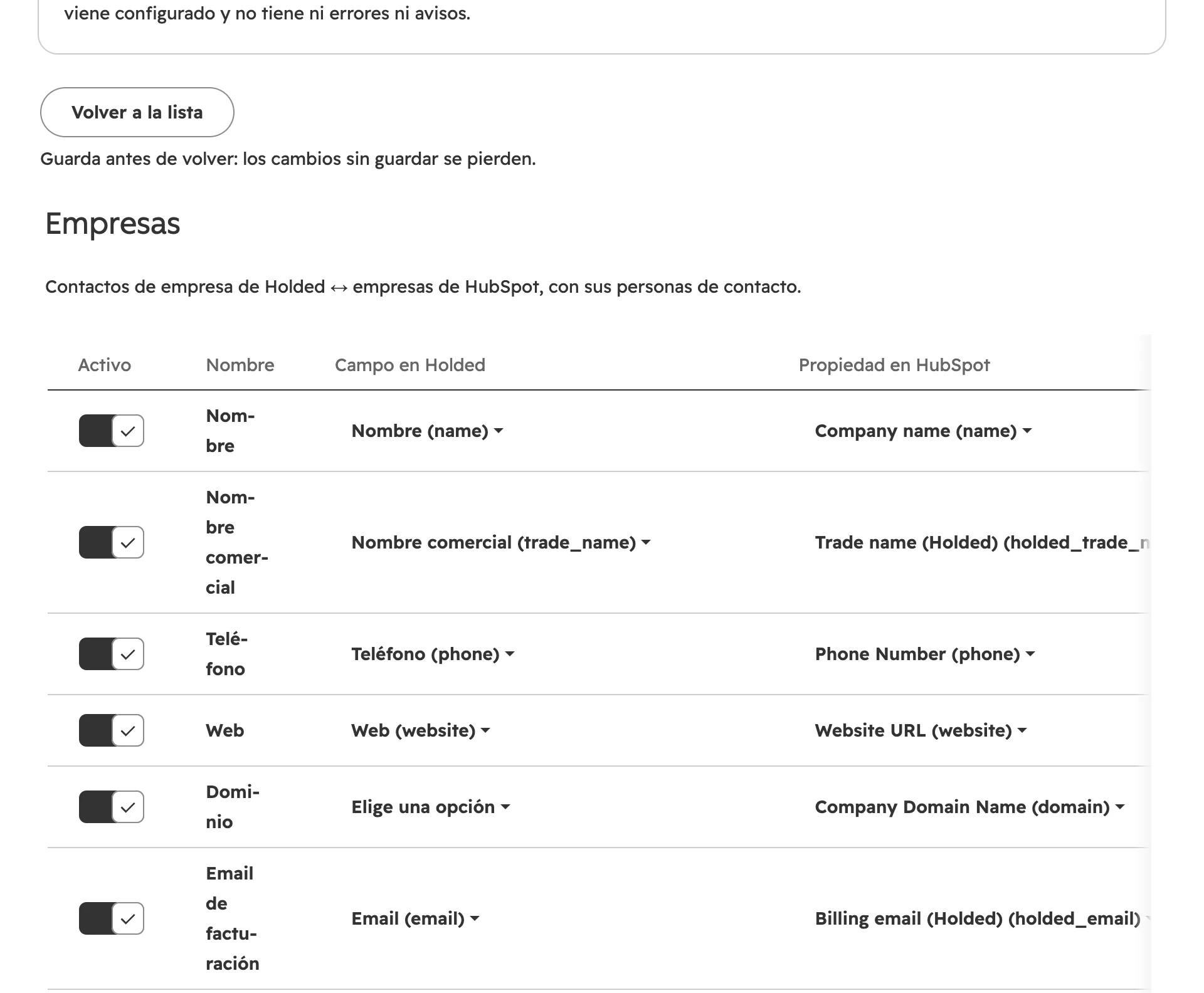
- Volver a la lista torna a la llista de fluxos.
- Interruptor de cada camp: si està apagat, aquest camp no es copia.
- El camp de Holded…
- …i la propietat de HubSpot que li correspon. Més a la dreta, el sentit d'aquest camp i qui guanya si hi ha conflicte.
| Resultat | Què vol dir | Què passa |
|---|---|---|
| Sin problemas (sense problemes) | El camp encaixa amb el destí. | Res. |
| Aviso (avís) | Es pot convertir, però potser es perden dades (un text que va a un camp numèric). El missatge proposa la solució, com afegir la transformació «Número». | Pots desar i continuar. |
| Error | No es pot sincronitzar: falta el destí, el destí és només de lectura, els tipus no casen, el valor no existeix al desplegable del destí o dos camps escriuen a la mateixa propietat. | El flux no es desa i el botó Siguiente queda bloquejat mentre un flux actiu tingui errors. |
Pas 5 de 7: duplicats
L'app busca els clients, contactes i productes que ja existeixen a tots dos sistemes (pel NIF, el correu electrònic o l'ID) per enllaçar-los en lloc de duplicar-los. Et diu quants s'enllaçaran, quants se'n crearan a cada costat i quins haurà de decidir una persona. Només llegeix: no escriu res.
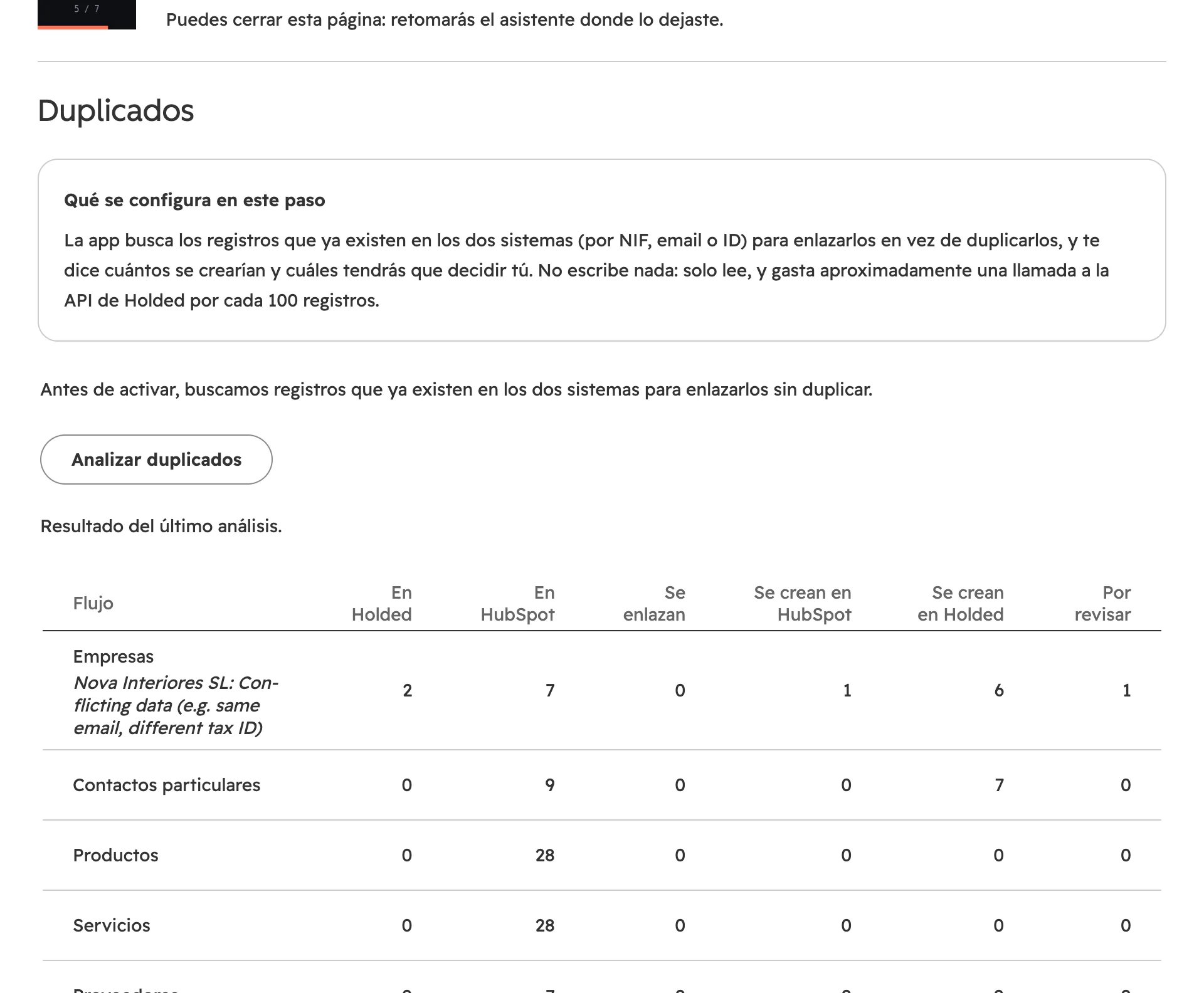
- Analizar duplicados compara tots dos sistemes. Gasta més o menys una crida a l'API de Holded per cada 100 registres.
- Per a cada flux: quants n'hi ha a Holded i a HubSpot, quants s'enllacen i quants se'n crearan a cada costat.
- Por revisar: casos dubtosos (el mateix correu electrònic amb un NIF diferent). L'app no els decideix tota sola: aniran a la safata de revisió.
Si surts del pas i hi tornes, veus l'última anàlisi. En comptes grans pots continuar sense esperar: en carregar, l'app aparella igualment i envia els casos dubtosos a la safata de revisió. Més detall a com evitar duplicats entre Holded i HubSpot.
Pas 6 de 7: càrrega inicial
Decideixes quines de les dades que ja existeixen es porten el primer dia: de quins fluxos, de quina manera i, en els documents (factures, pressupostos…), de quines dates. Abans pots fer una simulació sense escriure res. El que canviï a partir de l'activació se sincronitza sempre, hi hagi càrrega inicial o no.
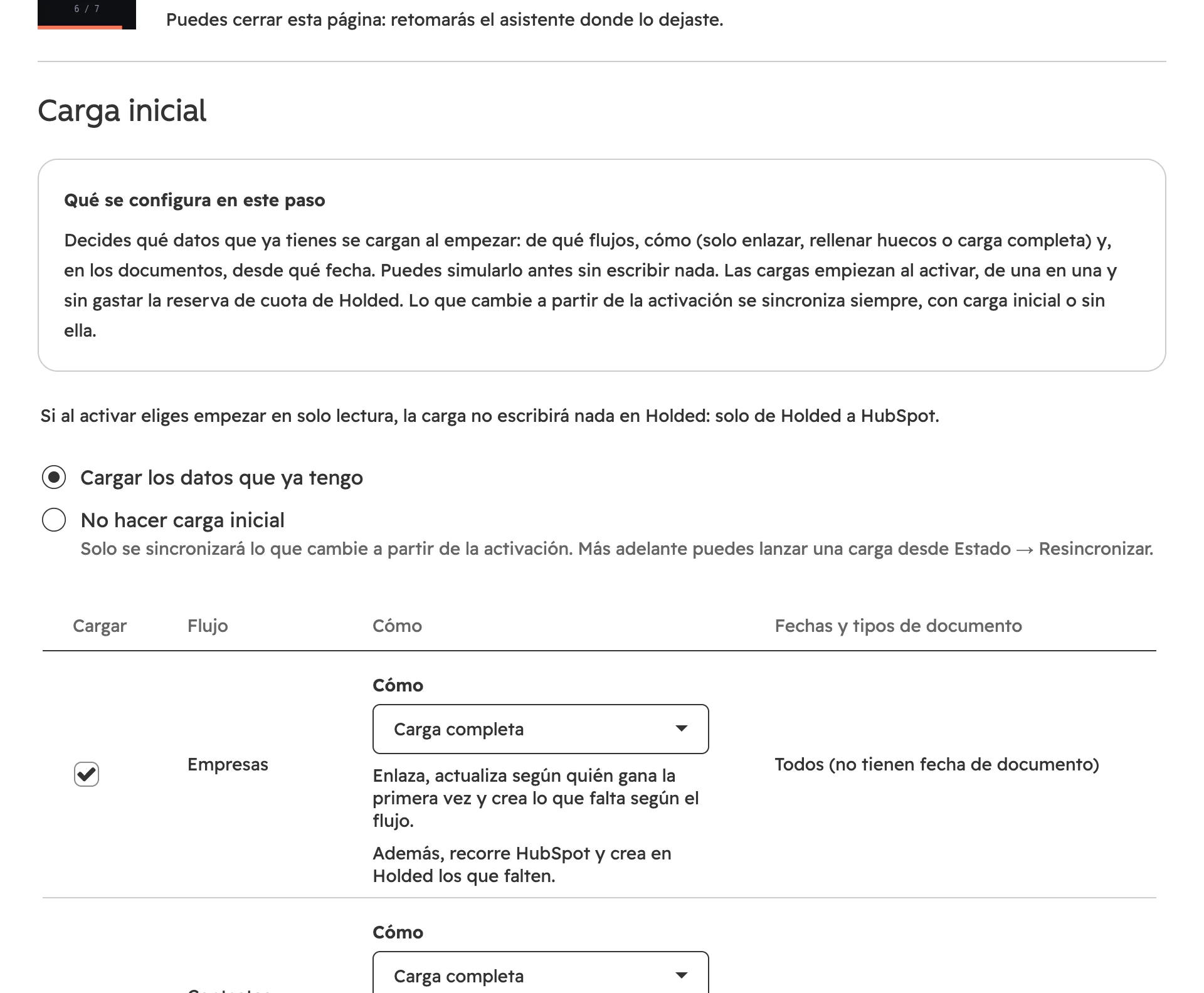
- Cargar los datos que ya tengo o No hacer carga inicial. Sense càrrega, només se sincronitza el que canviï des de l'activació; més endavant es pot llançar des de Estado › Resincronizar.
- Quins fluxos es carreguen.
- Com es carrega cada flux (taula de sota).
- En els documents: des de quina data i fins a quina, i de quins tipus. Els contactes i els productes no tenen data: es carreguen tots.
| Mode | Què fa |
|---|---|
| Solo enlazar (només enllaçar) | Enllaça el que ja existeix a tots dos costats. No crea ni canvia res. |
| Enlazar y rellenar huecos (enllaçar i omplir buits) | Enllaça i completa els camps buits de cada costat. No sobreescriu res ni crea registres. |
| Carga completa (càrrega completa) | Enllaça, actualitza segons qui mana la primera vegada i crea el que falta. És l'única opció en els fluxos que només van de HubSpot a Holded. |
- Empezar con una muestra: carrega només els 5, 10, 25 o 50 primers registres de cada flux i s'atura perquè els revisis a HubSpot abans de continuar.
- Simular sin escribir: passa fins a 25 registres per flux pel mateix procés i diu quants se'n crearien, enllaçarien o actualitzarien i quants anirien a revisió.
- La pantalla estima les crides a l'API de Holded en relació amb la quota del mes. La càrrega no toca mai la reserva per al dia a dia (per defecte, el 20 %).
- Les càrregues comencen quan actives, d'una en una: primer els clients, després el catàleg i finalment els documents, perquè cada document trobi el client ja enllaçat.
- Hi ha fluxos sense càrrega inicial: «Negocio ganado → documento en Holded» (crearia factures amb número) i els esdeveniments, que l'app ja consulta tota sola.
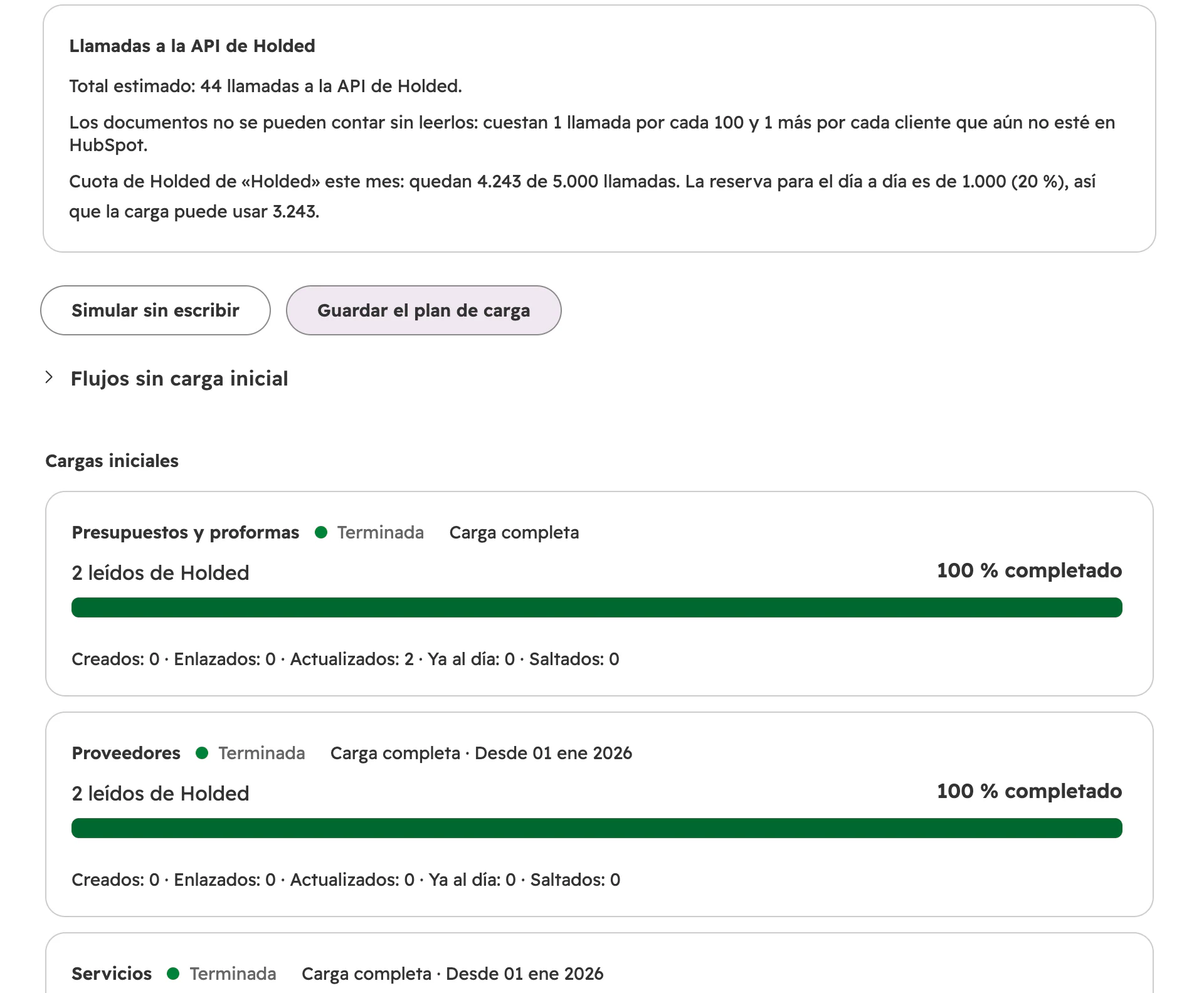
- Les crides a l'API de Holded que gastarà la càrrega, en relació amb la quota del mes.
- Simular sin escribir: no escriu res enlloc.
- Guardar el plan de carga. Les càrregues comencen quan actives.
- Flujos sin carga inicial: quins són i per què.
- Cada càrrega amb el seu estat, el progrés i el recompte: creats, enllaçats, actualitzats, ja al dia i omesos.
Mentre una càrrega està en marxa, la pots pausar, reprendre, cancel·lar (el que ja s'ha carregat s'hi queda) i tornar a llançar els registres que han fallat. Si s'acaba la quota de Holded, la càrrega espera i continua tota sola quan torna a haver-n'hi.
Pas 7 de 7: activar
Activar posa en marxa la sincronització: des d'aquell moment, els canvis a Holded i a HubSpot es copien sols segons els fluxos i comencen les càrregues inicials planificades. Abans, el pas t'ensenya un resum del que passarà exactament i t'avisa del que falta configurar.
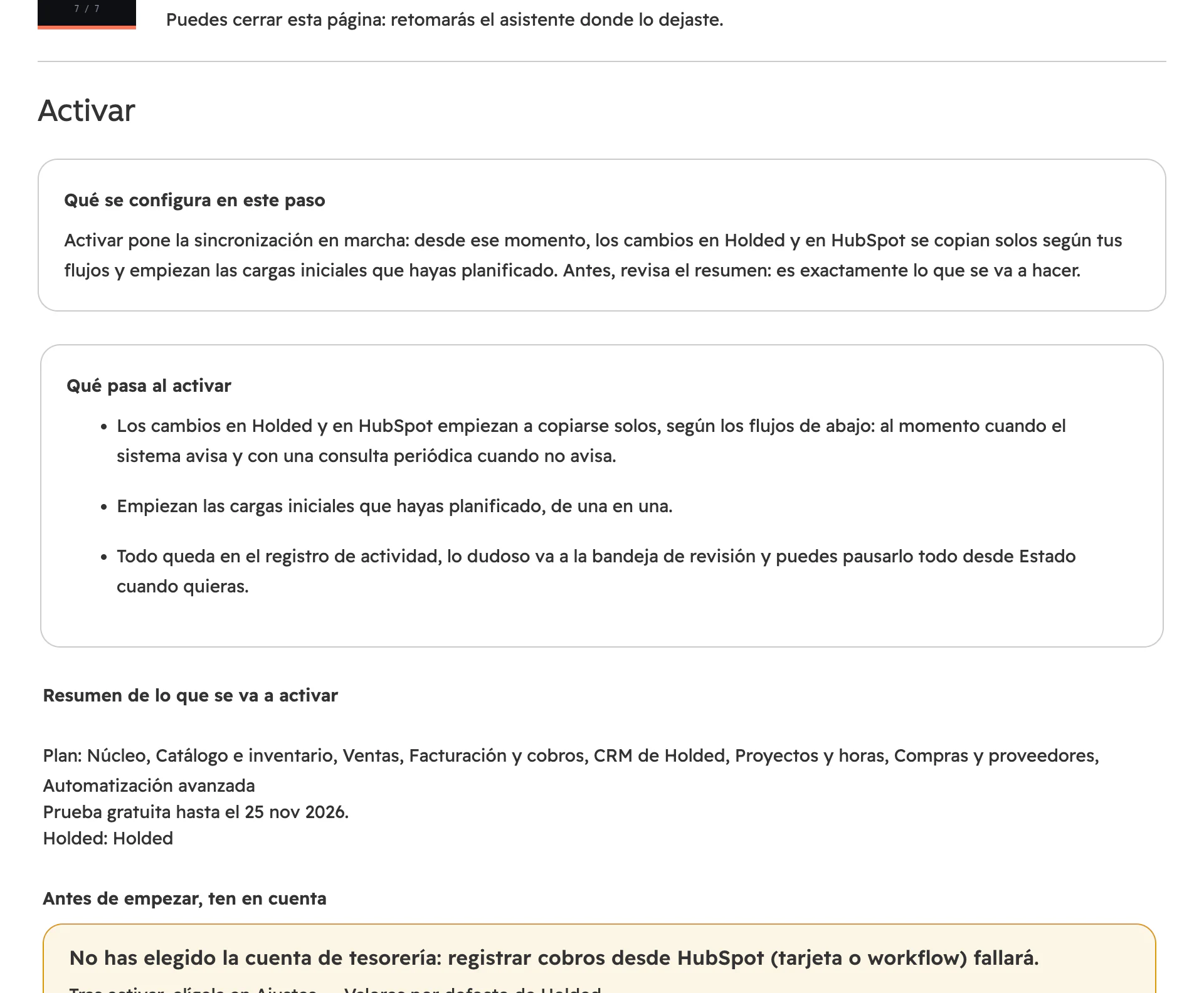
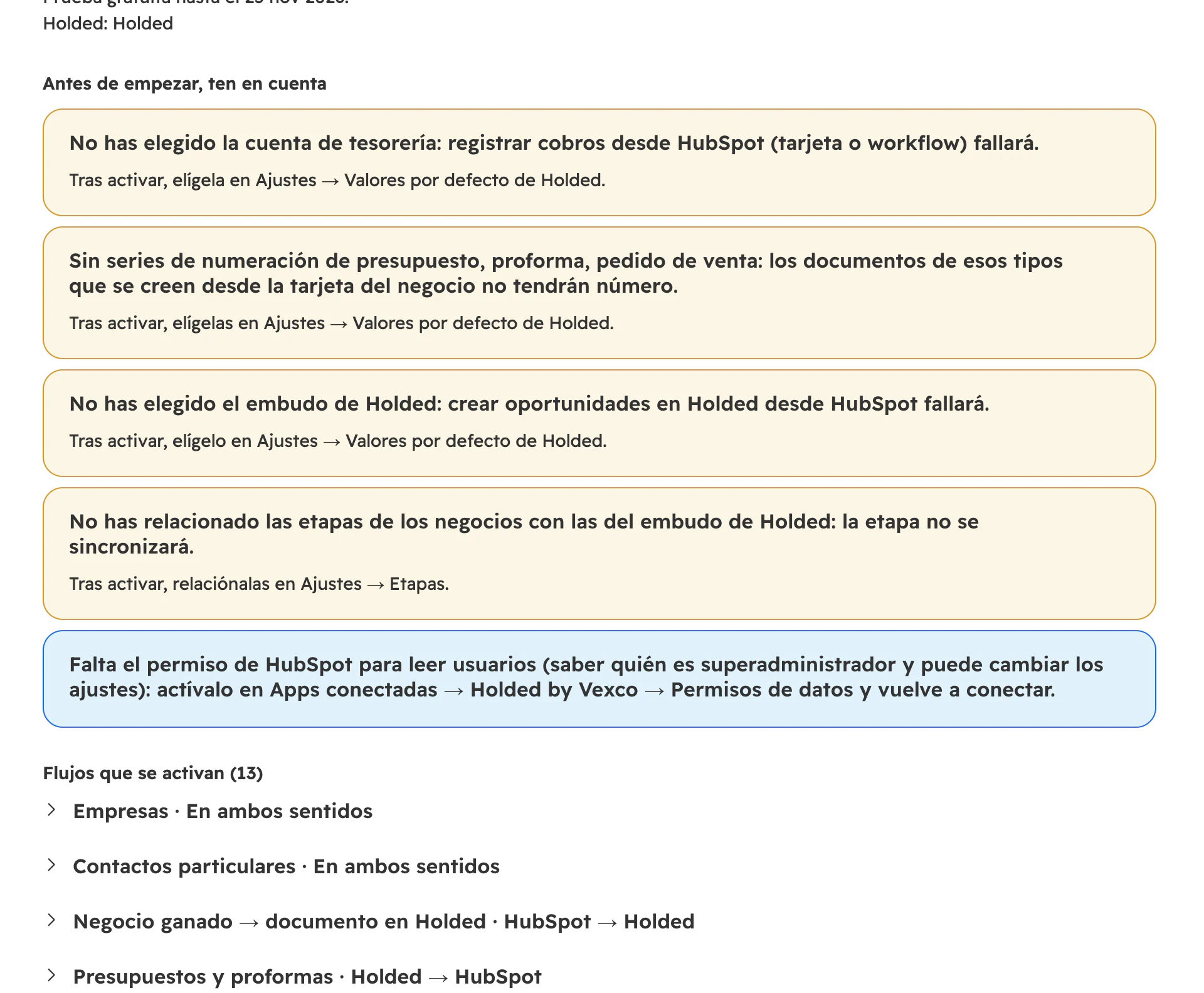
- Cada avís diu què fallarà si no es corregeix: sense compte de tresoreria, els cobraments registrats des de HubSpot; sense sèries, els documents no tindran número; sense embut, les oportunitats de Holded.
- …i on es resol, gairebé sempre a Ajustes › Valores por defecto de Holded.
- Els fluxos que s'activen. Cadascun es desplega: què el dispara, què crea o actualitza, quants camps copia cap a cada costat, com aparella els registres i qui mana si hi ha conflicte.
Comença uns dies en només lectura (marca Empezar en solo lectura (solo Holded → HubSpot) abans de prémer Activar la sincronización). L'app només copia de Holded a HubSpot i no escriu res a Holded, que és on hi ha la comptabilitat. Quan les dades quadrin, prem Estado › Activar los dos sentidos.
Després de l'assistent: les targetes a les fitxes
HubSpot no mostra les targetes d'una app fins que les afegeixes a la vista de cada fitxa. Es fa una sola vegada per objecte:
- En una empresa o un contacte: Personalizar › «+» de la barra lateral › Biblioteca de tarjetas › filtre «Apps» › Holded › Añadir.
- En els productes, el mateix amb la targeta Holded · Stock.
- A la vista prèvia d'empreses i contactes (el panell que s'obre des d'una llista), la targeta Holded · Info: saldo, vençut i estat de la sincronització sense obrir la fitxa.
- En els negocis: crea una pestanya «Holded» i afegeix-hi la targeta Holded by Vexco.
Del negoci guanyat a la factura cobrada
- 01 · HubSpotNegociEl comercial hi posa les partides
- 02 · HubSpotEtapaArriba a l'etapa triada
- 03 · L'appEsborranyL'app el crea a Holded
- 04 · HoldedEmesaRep número; ja no es toca
- 05 · HoldedEnviadaPer correu des de Holded
- 06 · L'appCobradaTorna al negoci i a l'empresa
Automàtic. Quan un negoci arriba a una de les etapes que tries a Ajustes › Documentos (de qualsevol pipeline) o, si ho prefereixes, a qualsevol etapa guanyada, l'app crea a Holded el document que diguin els ajustos (per defecte, una factura en esborrany) amb les partides del negoci, el client i la sèrie de numeració que toqui. Si no canvies res, l'etapa és la de guanyat del pipeline per defecte de HubSpot. No s'emet ni s'envia sol, tret que els ajustos o una regla ho diguin. Si el negoci té emplenada la propietat Tipo de documento a crear en Holded, mana aquesta.
A qui es factura. A l'empresa principal del negoci o, si no en té, al seu contacte. La propietat Facturar a (Holded) del negoci (Automático, Empresa o Contacto) ho canvia per a aquell negoci, i una regla ho pot fer per a tot un pipeline. Si el client encara no existeix a Holded, es dona d'alta amb el primer document.
Manual. En qualsevol moment, des de la pestanya Holded del negoci, des d'un workflow o amb la propietat Acción en Holded del negoci: crear un pressupost, una proforma, una comanda, un albarà o una factura; convertir l'últim document en factura; emetre; enviar per correu electrònic o actualitzar des de Holded. Quan l'acció acaba, la propietat torna a quedar buida, així que també serveix des d'una vista de llista per a molts negocis alhora.
Més detall i exemples de regles a com crear la factura a Holded des de HubSpot.
Factures i cobraments que tornen de Holded
- Quan s'emet una factura a Holded, apareix a HubSpot com a factura, associada a l'empresa i al negoci, amb número, total, PDF i estat de cobrament. Les rectificatives i els tiquets hi arriben igual.
- Cada cobrament registrat a Holded actualitza el que s'ha cobrat i el que queda pendent del negoci, i el saldo i el vençut de l'empresa.
- Un cobrament també es pot registrar des de HubSpot (targeta o workflow): va al compte de tresoreria dels ajustos o de la regla que toqui.
El comercial veu a HubSpot, sense entrar a Holded, si el client li deu diners abans de trucar-li o de vendre-li més.
Impostos, retencions i Verifactu
- Règim del client. A un client intracomunitari amb NIF-IVA, de fora de la UE o de Canàries, Ceuta i Melilla se li aplica el seu règim (intracomunitari, exportació, IGIC…) encara que la partida porti l'IVA ordinari; si no quadren, queda un avís al registre.
- Recàrrec d'equivalència. Si l'actives a Ajustes › Documentos o amb una regla per als teus clients minoristes, a cada línia amb IVA s'hi afegeix el seu recàrrec (21 % → 5,2 %, 10 % → 1,4 %, 4 % → 0,5 %). També s'entenen etiquetes d'impost amb diversos tipus, com «IVA 21% + RE 5,2%».
- Retenció d'IRPF. Fixes el percentatge i a qui s'aplica: per defecte, a empreses i autònoms espanyols (un autònom és, a Holded, una persona física amb el seu DNI o NIE). A un particular sense NIF o a un client estranger no se li reté tret que triïs «Todos los clientes», i les línies de productes amb estoc no en porten mai. Quan s'omet, queda dit al registre.
- Numeració. Abans d'emetre, l'app comprova que a la mateixa sèrie no hi hagi una factura ja emesa amb data posterior (Verifactu numera per ordre de data). Si es perd una resposta, el reintent busca el document abans de crear-ne un altre, de manera que no queden forats; i un esborrany que ja té número no s'esborra des de HubSpot.
- Emès és definitiu. Un document emès no es modifica mai. Per corregir una factura es crea una rectificativa, també des de HubSpot.
El que arriba a Holded s'ha de poder emetre tal com és. L'app no substitueix el teu assessor fiscal: aplica les regles que configures i s'atura, explicant-ne el motiu, quan alguna cosa no quadra.
Documents de Holded com a negocis (opcional)
Si una part de les teves vendes comença a Holded, el flux Documentos de Holded → negocios crea un negoci a HubSpot per cada pressupost, proforma, factura o albarà que s'hi faci: tries quins tipus, en quin pipeline i una taula d'estat → etapa (per exemple, pressupost acceptat → «Guanyat»). El negoci porta el client associat, les partides, l'import i el número del document, i l'etapa segueix l'estat.
- Els documents creats des d'un negoci de HubSpot no es dupliquen: ja tenen el seu negoci.
- Ve desactivat: les factures ja tenen el seu propi objecte a HubSpot i no tothom vol omplir el pipeline amb factures.
- S'activa al pas 3 de l'assistent o a la pestanya «Flujos», amb el mòdul Vendes.
Clients sense duplicats: la safata de revisió
Quan arriba un client nou d'un costat, l'app el busca a l'altre: primer, si ja estaven enllaçats; després, pel NIF, i després, pel correu electrònic. Si en troba un, els enllaça; si no, el crea. Si dubta (el mateix correu amb un NIF diferent, diversos candidats), no fa res i ho deixa a la safata de revisió.
La safata és a la pàgina de l'app (icona del Marketplace › Holded by Vexco › Bandeja de revisión). Cada cas explica què passa i ofereix els seus botons: Fusionar, Crear nuevo o Ignorar; en un conflicte de dades, Quedarme con Holded o Quedarme con HubSpot; en un error, Reintentar.
Targetes d'empresa, contacte i producte
| Targeta | Què mostra | Què s'hi pot fer |
|---|---|---|
| Empresa i contacte | NIF, nom comercial, pendent de cobrament, vençut, facturat en 12 mesos, última factura, condicions de pagament i etiquetes. Gràfic de facturat i cobrat (6, 12 o 24 mesos). Últims documents, amb els dies de retard. | Obrir la fitxa a Holded (adreça, condicions, IBAN emmascarat, persones de contacte); veure les factures recurrents, les compres (proveïdors) i els fitxers; crear un document en un dels seus negocis; sincronitzar ara. |
| Producte | Preu, cost i marge (es poden amagar), impostos, estoc total, disponible i reservat, avís d'estoc mínim, estoc per magatzem, variants i vendes recents. | Sincronitzar ara. |
El resum no gasta quota de Holded: surt del que ja ha copiat la sincronització. El que s'obre a part (la fitxa, les recurrents, el detall d'un document) sí que consulta Holded.
Sense obrir la targeta, la propietat Acción en Holded d'empreses i contactes fa el mateix: Sincronizar ahora, Crear en Holded o Actualizar desde Holded. Es pot canviar a mà, en una vista de llista per a molts registres alhora o des d'un workflow, i quan acaba torna a quedar buida. Respecta el pla i el mode només lectura.
La pestanya Holded del negoci
La targeta Holded by Vexco reuneix en una pestanya del negoci tot el que passa a Holded amb aquesta venda. El menú de cada document només ofereix el que es pot fer en aquell moment: veure'n el detall, convertir-lo en factura, emetre'l, enviar-lo per correu electrònic, registrar un cobrament, esborrar l'esborrany (mai un document emès) i actualitzar-lo des de Holded.
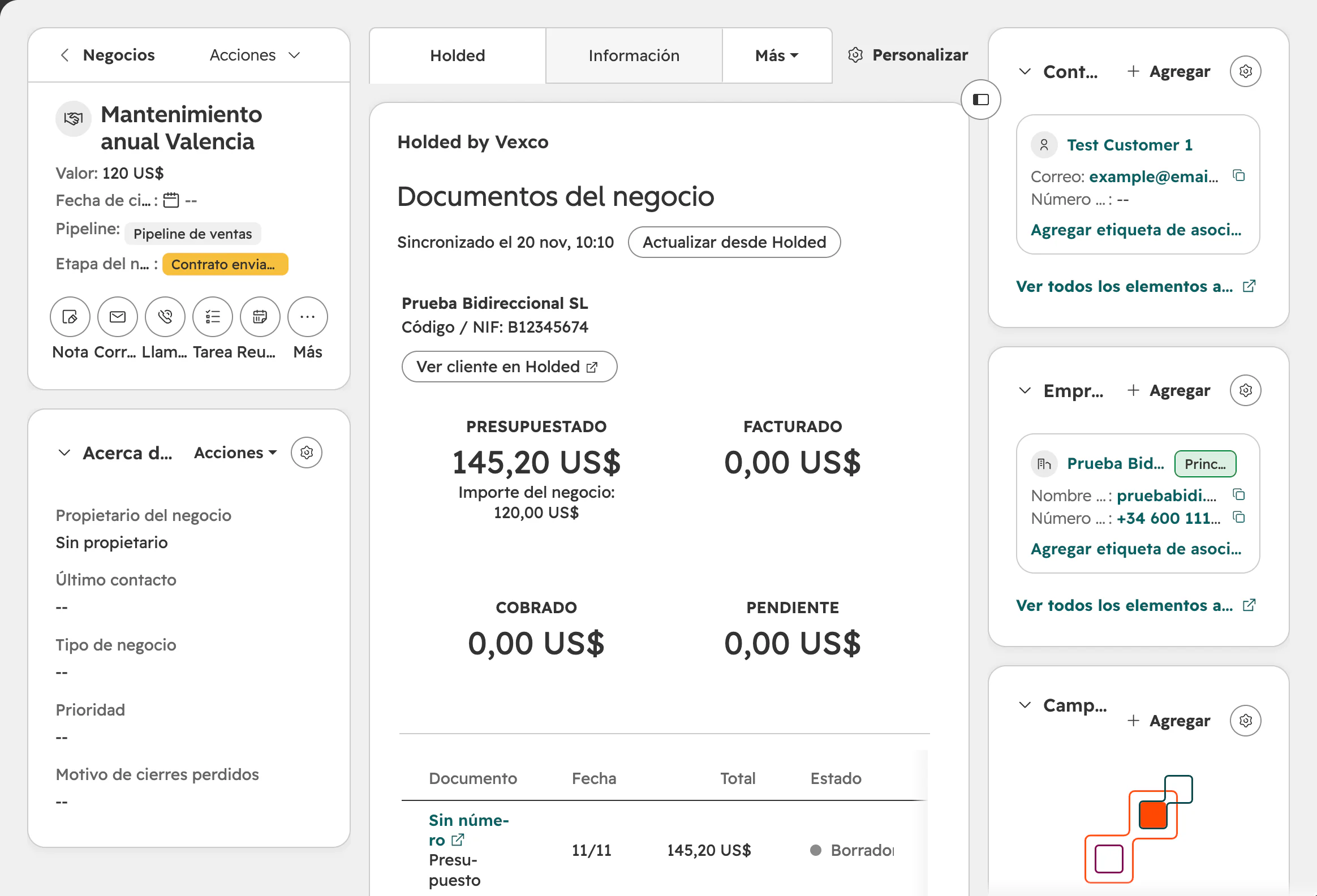
- La pestanya «Holded», amb la targeta «Holded by Vexco».
- Estat de la sincronització, quan va ser l'última i Actualizar desde Holded.
- El client a Holded: nom, NIF i enllaç. Si encara no hi és, es dona d'alta amb el primer document.
- Les xifres: pressupostat, facturat, cobrat i pendent (amb el vençut). Si l'import del negoci no coincideix amb el pressupostat, t'ho diu.
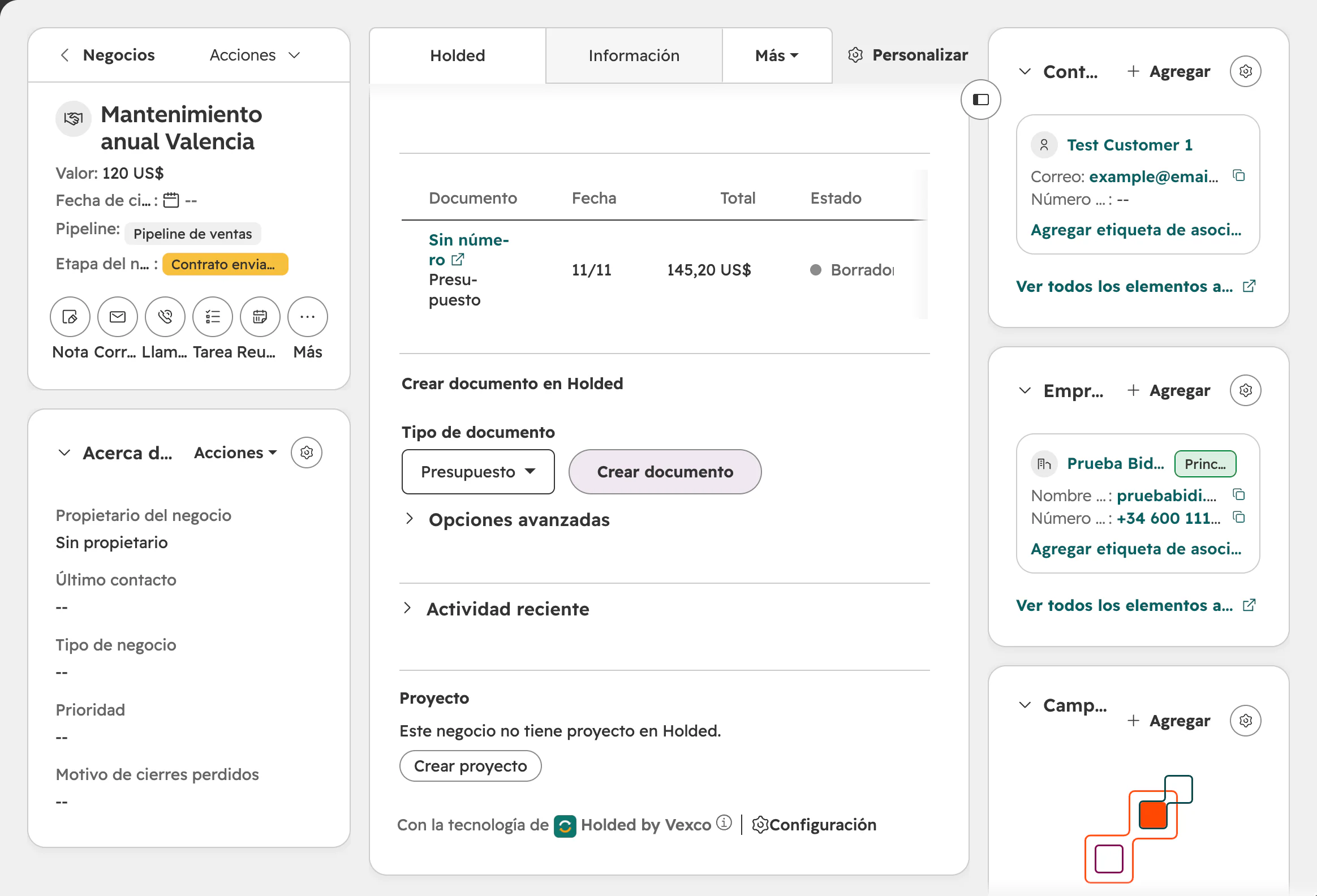
- Els documents del negoci amb data, total, estat i dies de retard; cadascun amb el seu menú d'accions.
- Crear documento: tries el tipus (pressupost, proforma, comanda, albarà o factura) i prems el botó.
- Opciones avanzadas: sèrie, data, venciment, forma de pagament, canal, magatzem, idioma, descompte, etiquetes, descripció i notes, i si s'emet o s'envia en crear-lo.
- Actividad reciente i el projecte de Holded (hores, cost i marge) o Crear proyecto.
En només lectura, la pestanya ho diu a dalt («Solo consulta») i amaga tot el que escriu a Holded.
Automatitzar amb workflows: 21 accions de Holded
Amb el mòdul d'automatització, els workflows de HubSpot tenen 21 accions de Holded. S'afegeixen a Automatización › Workflows › «+» › cerca «Holded». Els desplegables (sèrie, compte de tresoreria, forma de pagament, embut…) es carreguen amb les llistes reals de Holded, i els textos admeten propietats del registre entre claus dobles, com {{dealname}} o {{company.name}}.
Un exemple: «quan un negoci passa a guanyat → crear document (factura) → emetre → enviar per correu electrònic». Si falta el mòdul, la connexió o la quota, o l'app està en només lectura, l'acció falla al moment i l'historial del workflow diu per què. Les accions que només llegeixen continuen funcionant en només lectura.
| Acció (tal com surt a HubSpot) | Per a què serveix |
|---|---|
| Crear documento en Holded | Pressupost, proforma, comanda, albarà o factura amb les partides del negoci, amb sèrie, data, venciment, notes, etiquetes, descompte i enviament. |
| Convertir documento de Holded | Passar un pressupost, una proforma, una comanda o un albarà a factura o a un altre document, lligat a l'original. |
| Emitir documento de Holded | Emetre un esborrany després de comprovar el total. Una factura emesa ja no es pot editar. |
| Enviar documento de Holded por email | Enviar-lo al client des de Holded, amb assumpte i missatge propis. |
| Crear factura rectificativa en Holded | Rectificativa de l'última factura emesa, lligada a aquesta. |
| Borrar borrador de Holded | Només esborranys creats per l'app; mai documents emesos ni factures amb número. |
| Obtener PDF de documento de Holded | L'enllaç al PDF, per exemple per posar-lo en un correu. |
| Obtener estado del documento de Holded | Estat, número, imports, venciment i dies de retard, per ramificar el workflow. |
| Registrar cobro en Holded | Un import fix, el d'una propietat o tot el pendent. Repetir-la no duplica el cobrament. |
| Obtener saldo del cliente en Holded | Pendent, vençut, factures vençudes i facturat en 12 mesos. |
| Crear o actualizar contacto en Holded | Dona d'alta o actualitza el client; abans el busca pel NIF o el correu electrònic. |
| Actualizar contacto de Holded | Afegir o treure etiquetes; canviar el tipus, el grup, la forma de pagament, el venciment o l'idioma. |
| Enlazar con un contacto existente de Holded | Pel NIF, el correu electrònic o l'ID, sense crear res. |
| Crear o actualizar producto en Holded | El dona d'alta al catàleg; si ja n'hi ha un amb el mateix SKU, l'enllaça. |
| Sincronizar registro con Holded ahora | Sincronitza en aquell moment, perquè els passos següents vegin les dades al dia. |
| Crear oportunidad en el CRM de Holded | A l'embut i l'etapa que triïs. |
| Mover oportunidad de Holded de etapa | A una altra etapa del seu embut. |
| Añadir nota a la oportunidad de Holded | Una nota a l'oportunitat enllaçada amb el negoci. |
| Crear proyecto en Holded | Per exemple, quan es guanya el negoci. |
| Crear tarea en proyecto de Holded | Amb descripció i data límit. |
| Imputar horas en proyecto de Holded | Les hores i la persona de Holded que les ha fetes. |
Vigilar que tot va bé
Els ajustos de l'app (icona del Marketplace › Apps conectadas › Holded by Vexco) tenen vuit pestanyes: Estado, Flujos, Ajustes, Tarjetas, Plan, Conexión, Contacto i Ayuda. La primera, Estado, et diu d'un cop d'ull si tot va bé.
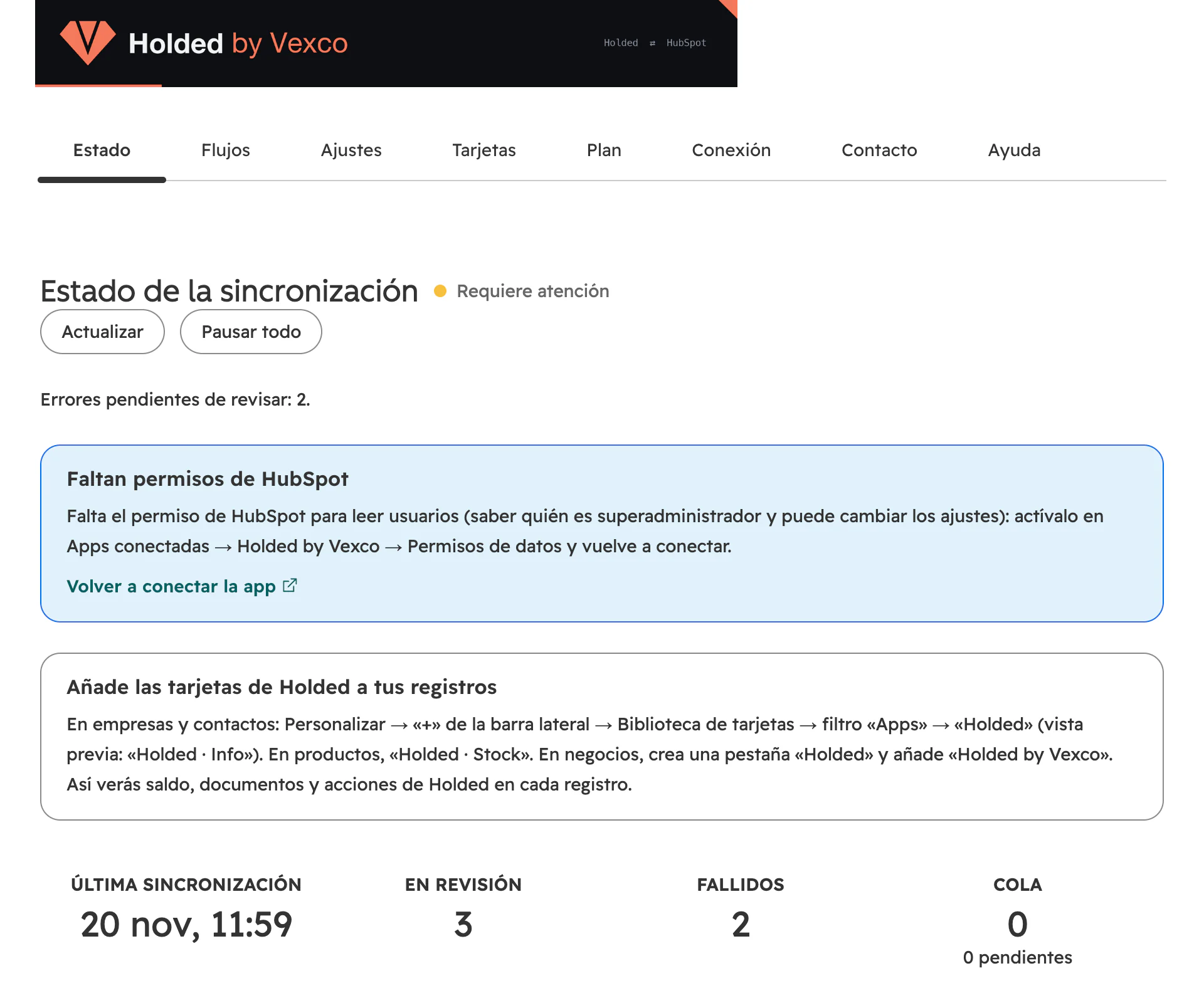
- Les pestanyes dels ajustos de l'app.
- Estado de la sincronización, amb el seu indicador: «Todo en marcha», «Requiere atención» (com aquí), «Con errores» o «En pausa». Actualizar recarrega les dades i Pausar todo atura la sincronització en tots dos sentits, sense perdre res.
- El que necessita la teva atenció: aquí, errors pendents de revisar i un permís de HubSpot que falta, amb l'enllaç per resoldre-ho.
- Recordatori de com afegir les targetes a les fitxes.
- Última sincronització, casos en revisió, treballs fallits i cua de treball.
Més avall hi ha l'activitat dels últims 14 dies, el tauler de les càrregues inicials, l'ús del pla, els registres enllaçats per flux i Resincronizar un flujo. Si vas començar en només lectura, aquí tens Activar los dos sentidos.
El registre d'activitat
Recull tot el que l'app sincronitza i també el que hi fan les persones: qui ha desat els ajustos, qui ha creat una factura des de la targeta, què ha canviat.
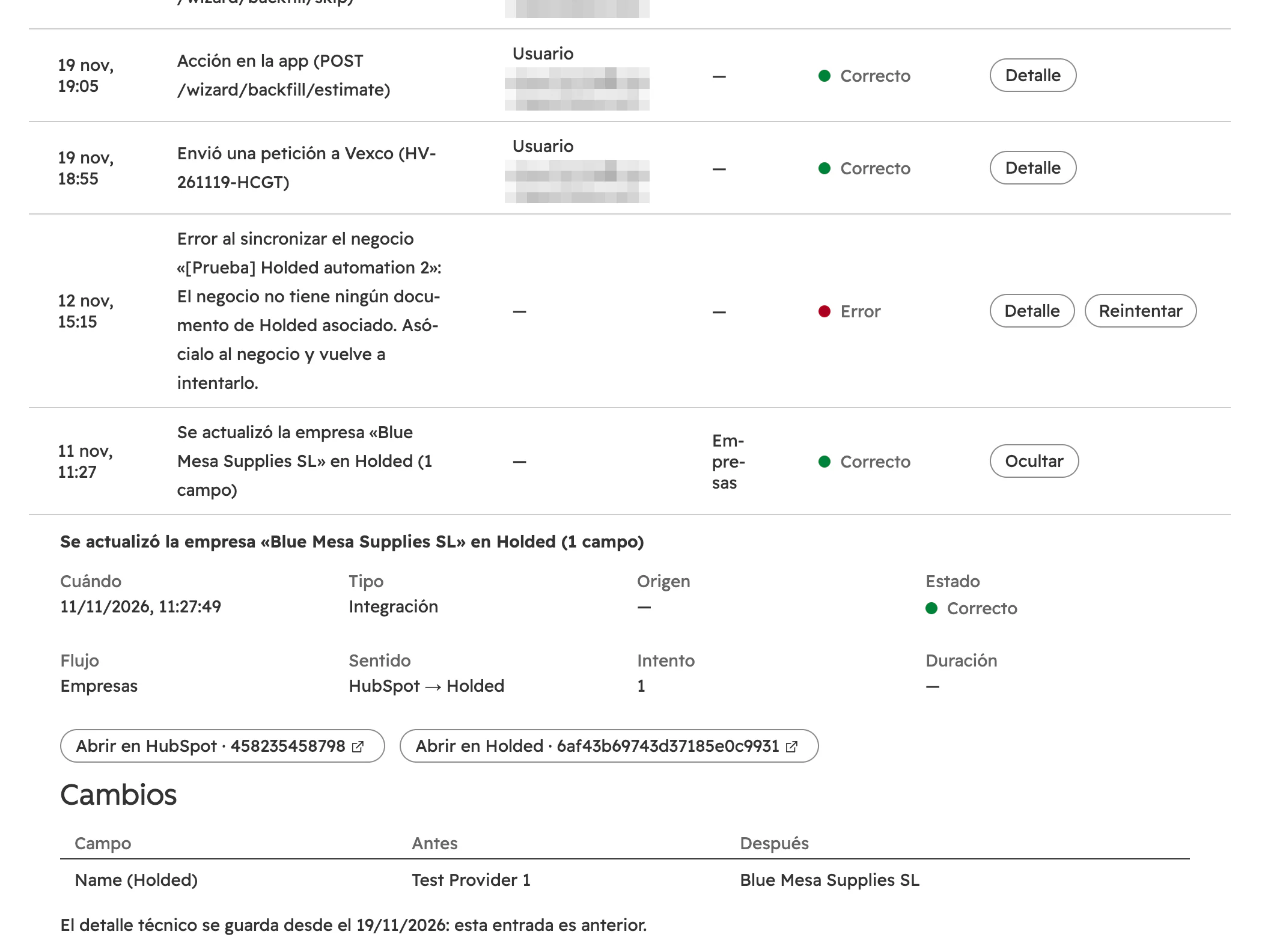
- Origen: qui ho ha fet. Un usuari, un workflow, un avís de Holded o de HubSpot, una tasca programada o la càrrega inicial.
- Un error, amb Detalle i Reintentar.
- En desplegar una fila: quan, tipus, origen, estat, flux, sentit, intent i durada.
- Botons per obrir el registre a HubSpot i a Holded i, a sota, els canvis camp per camp (abans i després).
- Filtres: tipus, estat, origen, flux, objecte, sentit, dates i text (nom, ID, error o correu electrònic).
- Detall tècnic: l'error amb el codi i la crida que ha fallat, què farà l'app (reintentar, esperar quota, enviar-ho a la safata de revisió), com s'ha aparellat, els camps enviats i la quota de Holded gastada.
- Ver solo esta cadena mostra l'acció que ho ha iniciat i tot el que s'ha fet a partir d'aquesta.
- Copiar CSV copia el que veus amb els filtres actuals (les 500 entrades més recents).
- Es guarden 30 dies de sincronitzacions correctes, 90 d'errors i 365 d'accions d'usuaris. No s'hi guarden mai claus.
Tauler, fallits i avisos per correu
La pàgina de l'app també té el Panel (salut, pendents de revisar, fallits, ús del pla i el que ha passat les últimes 24 hores) i Fallidos (amb Reintentar o Descartar). A Ajustes › General hi poses els correus d'avís i actives el resum setmanal: així no cal entrar-hi cada dia.
Demanar ajuda: la pestanya Contacto
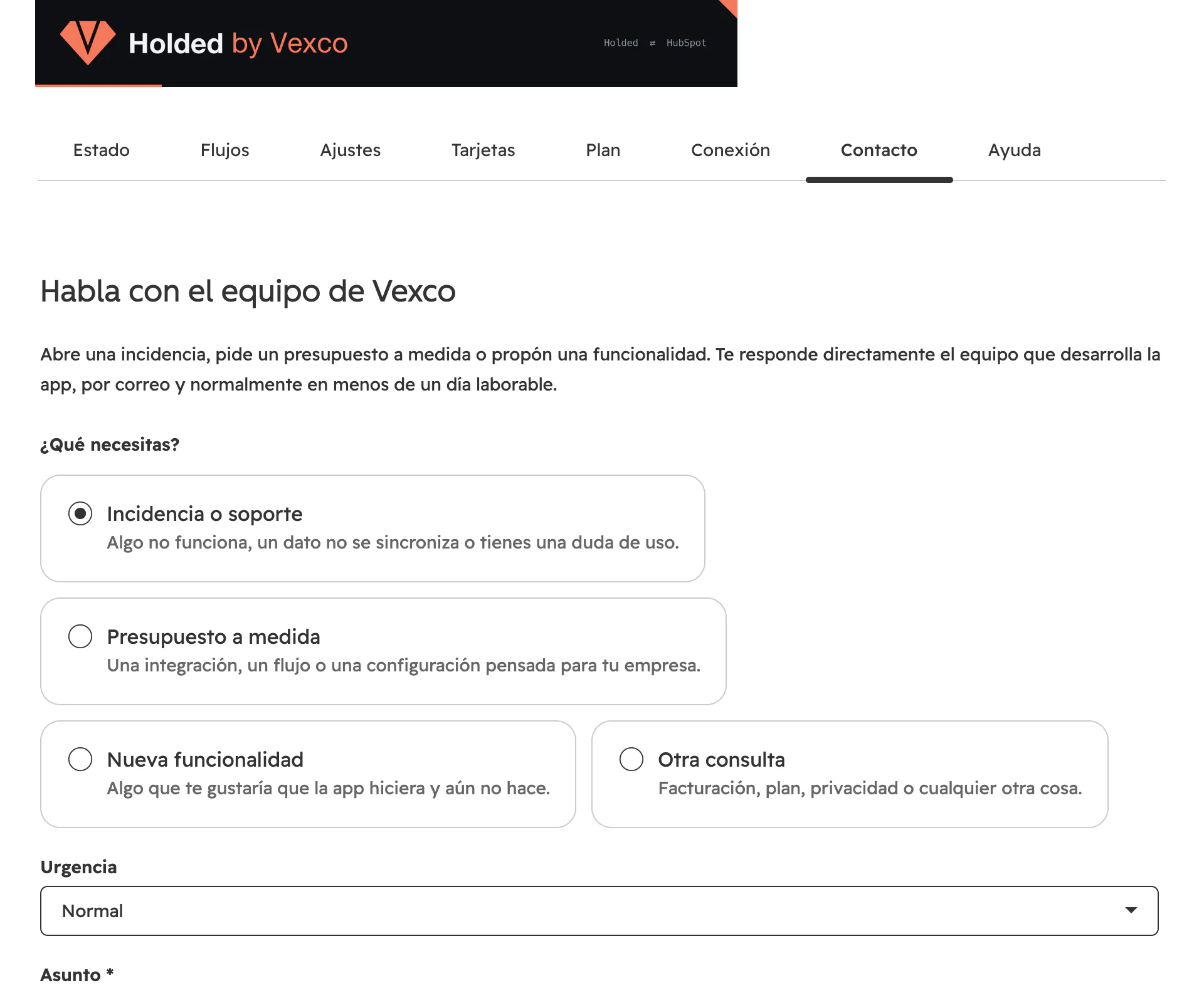
Tries què necessites (incidència, pressupost a mida, nova funcionalitat o una altra consulta) i la urgència. Pots adjuntar un diagnòstic tècnic (pla, connexió, fluxos actius i últims errors; mai claus ni dades de clients). La petició arriba a l'equip de Vexco en un sol correu i et responen per correu electrònic, al mateix fil.
Canviar com funciona
Tot el que has decidit a l'assistent es pot canviar després, flux a flux i valor a valor.
Els 14 fluxos
| Flux | Què fa | Mòdul |
|---|---|---|
| Empreses | Clients empresa de Holded ↔ empreses de HubSpot, amb les seves persones de contacte. | Nucli |
| Contactes particulars | Clients particulars de Holded ↔ contactes de HubSpot. | Nucli |
| Productes · Serveis | Catàleg de Holded → productes de HubSpot (mana Holded). | Catàleg i inventari |
| Pressupostos i proformes | El seu estat torna al negoci; si s'accepten, el negoci canvia d'etapa. | Vendes |
| Comandes i albarans | Comandes de venda i albarans de Holded → comandes de HubSpot. | Vendes |
| Negoci guanyat → document a Holded | Quan el negoci arriba a l'etapa triada (de qualsevol pipeline), crea el document a Holded amb les partides. | Vendes o Facturació i cobraments |
| Factures i cobraments | Factures, rectificatives i tiquets → factures de HubSpot, amb l'estat de cobrament. | Facturació i cobraments |
| Oportunitats del CRM de Holded | Oportunitats dels embuts de Holded ↔ negocis. | CRM de Holded |
| Esdeveniments i reunions | Esdeveniments del calendari de Holded → reunions de HubSpot. | CRM de Holded |
| Projectes i hores | Projecte a Holded quan es guanya el negoci; les hores i els costos tornen al negoci. | Projectes i hores |
| Proveïdors | Proveïdors de Holded → empreses de tipus proveïdor. | Compres i proveïdors |
| Comandes de compra | Comandes de compra → comandes associades al proveïdor. | Compres i proveïdors |
| Documents de Holded → negocis (opcional) | Pressupostos, proformes, factures i albarans de Holded → negocis del pipeline triat, amb l'etapa segons el seu estat. | Vendes |
| Part de l'editor | Per a què serveix |
|---|---|
| Sentit del flux | En tots dos sentits, HubSpot → Holded o Holded → HubSpot. |
| Si hi ha conflicte | Qui guanya si el mateix camp canvia a tots dos costats alhora. |
| Qui mana en el primer enllaç | Quines dades es queden la primera vegada que s'enllacen dos registres que no coincideixen. |
| Condicions | Quins registres entren al flux: «només clients amb NIF», «només el pipeline B2B». |
| Camps | Els del pas 4 de l'assistent, amb la mateixa comprovació: amb errors, el flux no es desa. |
| Com s'aparellen els registres | Per quins camps es busquen parelles (NIF, correu electrònic…). |
| Si no existeix a l'altre sistema · Quan s'elimina | Crear-lo o no; què fer quan s'esborra a un costat. Per defecte només es marca a l'altre; esborrar-lo allà només passa si ho tries, i els documents no s'esborren mai. |
| Provar amb un registre | Què faria el flux amb un registre real, sense escriure res. |
| Historial de versions | Cada canvi desat és una versió; pots tornar a una d'anterior o a la recomanada. |
Ajustos, documents i valors per defecte
| Secció | Què s'hi decideix |
|---|---|
| General | L'idioma dels textos que escriu l'app (notes dels documents, errors desats a HubSpot, correus), els correus d'avís i el resum setmanal. |
| Documentos | Quan es crea sol (a les etapes que triïs de cada pipeline, a qualsevol etapa guanyada o mai), tipus de document (factura, pressupost, proforma, comanda, albarà o cap), a qui es factura (empresa o contacte), estat en crear-lo (esborrany o emès), enviament al client, data, venciment, descripció i notes amb propietats del negoci, idioma, etiquetes, què fer si no hi ha partides o si un producte no existeix, impost de cada línia, preus amb IVA o sense, descompte global, recàrrec d'equivalència i retenció d'IRPF amb a qui s'aplica. |
| Valores por defecto de Holded | Sèrie de numeració de cada tipus de document, compte de tresoreria dels cobraments, forma de pagament, canal de venda (també el compte d'ingressos de cada línia), magatzem i embut. Amb diverses empreses de Holded, cadascuna té els seus. |
| Reglas | Excepcions segons el negoci (a sota). |
| Impuestos · Etapas · Propietarios | Quin impost de Holded correspon a cada impost de les partides, quina etapa de l'embut a cada etapa dels negocis i quina persona de Holded és cada propietari de HubSpot. |
| Avanzado | Marge de tolerància en quadrar els totals abans d'emetre i reserva de quota de l'API de Holded. |
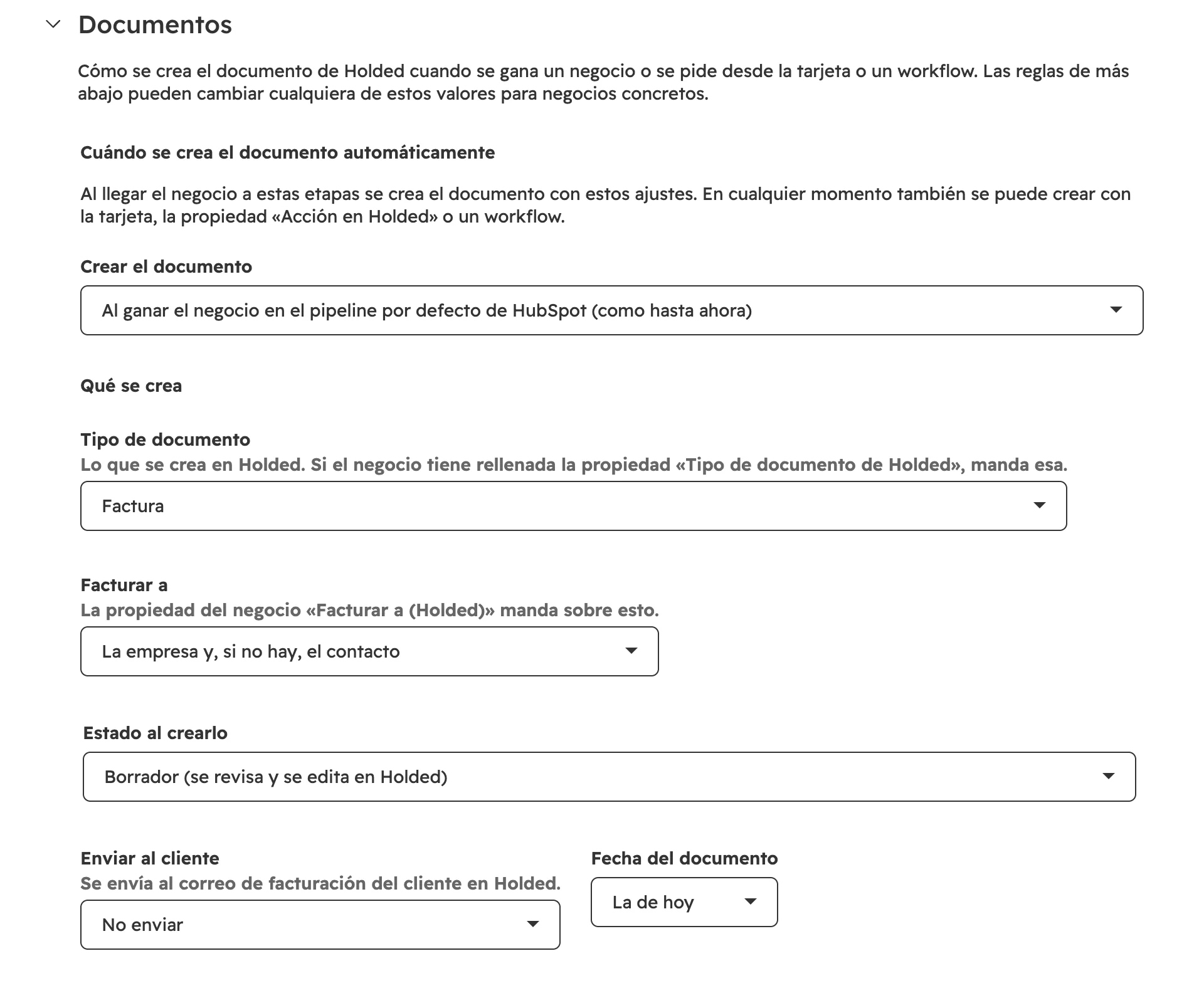
L'app mai no tria «el primer de la llista»: si falta la sèrie o el compte de tresoreria, el document no es crea i s'explica per què. Si tries crear documents ja emesos, t'avisa que una factura emesa va a Verifactu i ja no es pot editar.
Només els superadministradors de HubSpot i la persona que ha instal·lat l'app poden canviar els ajustos, els fluxos, el pla o la connexió. La resta d'usuaris els veuen en només lectura; les targetes les fa servir tot l'equip, amb les accions que permetis.
Regles: excepcions sense programar
Les regles canvien aquests valors per a negocis concrets: una altra sèrie per a la botiga en línia, un altre compte de tresoreria si el client paga en efectiu o emetre directament si l'import és petit.
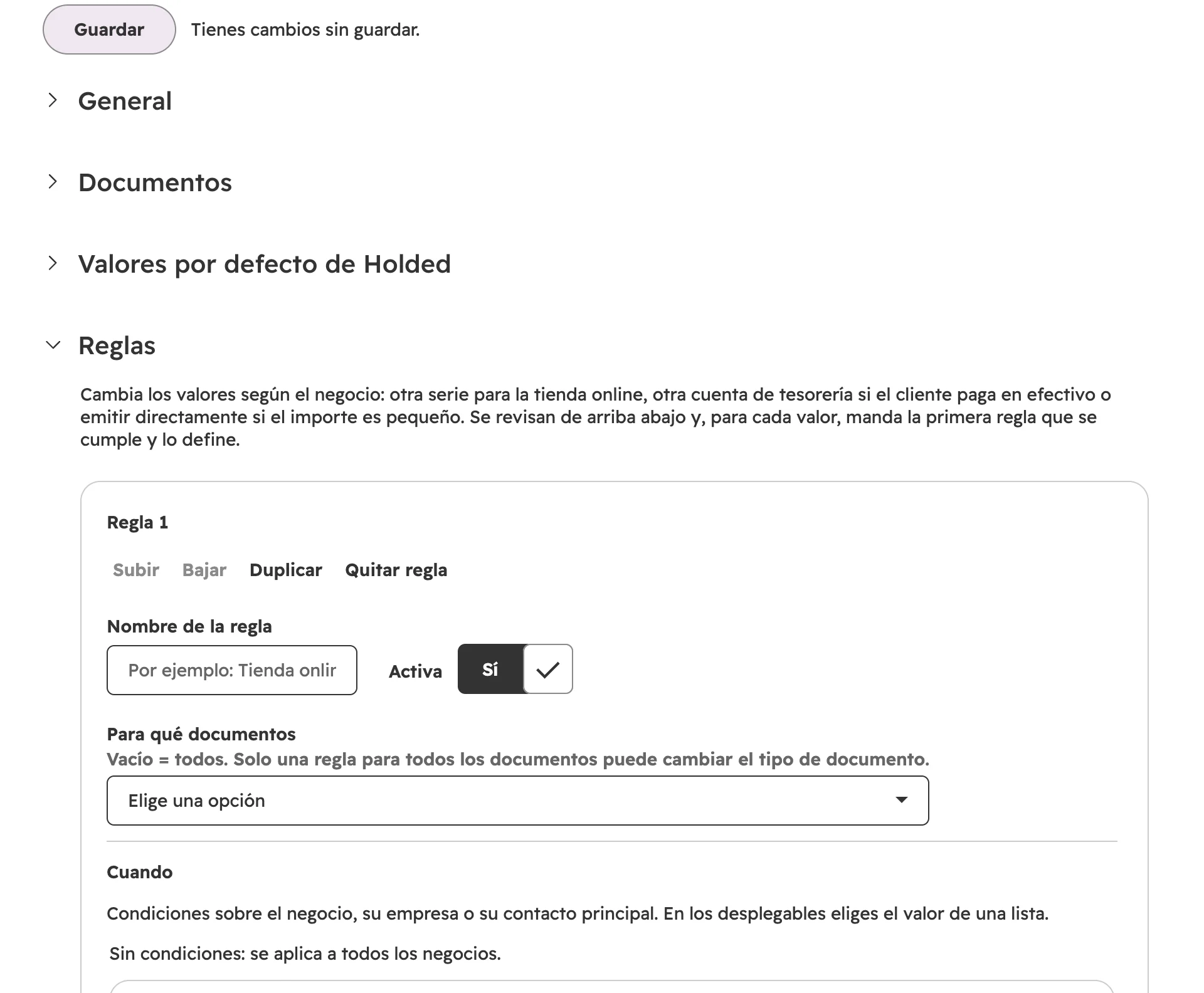
- Nom de la regla i si està activa; a sobre, els botons per pujar-la, baixar-la, duplicar-la i treure-la (Subir, Bajar, Duplicar i Quitar).
- A quins documents s'aplica (si és buit, a tots).
- Cuando: condicions sobre el negoci, la seva empresa o el seu contacte principal, combinades amb «TODAS», «ALGUNA» o «NO».
- Entonces: els valors que canvia (sèrie, tresoreria, emetre, enviar, venciment, notes…).
| Exemple | Quan | Aleshores |
|---|---|---|
| Botiga en línia | El pipeline del negoci és igual a «Botiga en línia» | Sèrie de factura «TO» i compte de tresoreria «Stripe» |
| Pagament en efectiu | La forma de pagament de l'empresa és «Efectiu» | Compte de tresoreria «Caixa» |
| Minoristes | El tipus de client de l'empresa és «Minorista» | Recàrrec d'equivalència: afegir el recàrrec a cada IVA |
| Particulars | El pipeline del negoci és igual a «Particulars» | Facturar a: contacte |
Les regles es revisen de dalt a baix: per a cada valor mana la primera regla que es compleix i el defineix. Probar con un negocio mostra quins valors tindria el document d'aquell negoci i d'on surt cadascun, amb el que hi ha a la pantalla encara que no estigui desat, i sense crear res.
Què es veu a les targetes
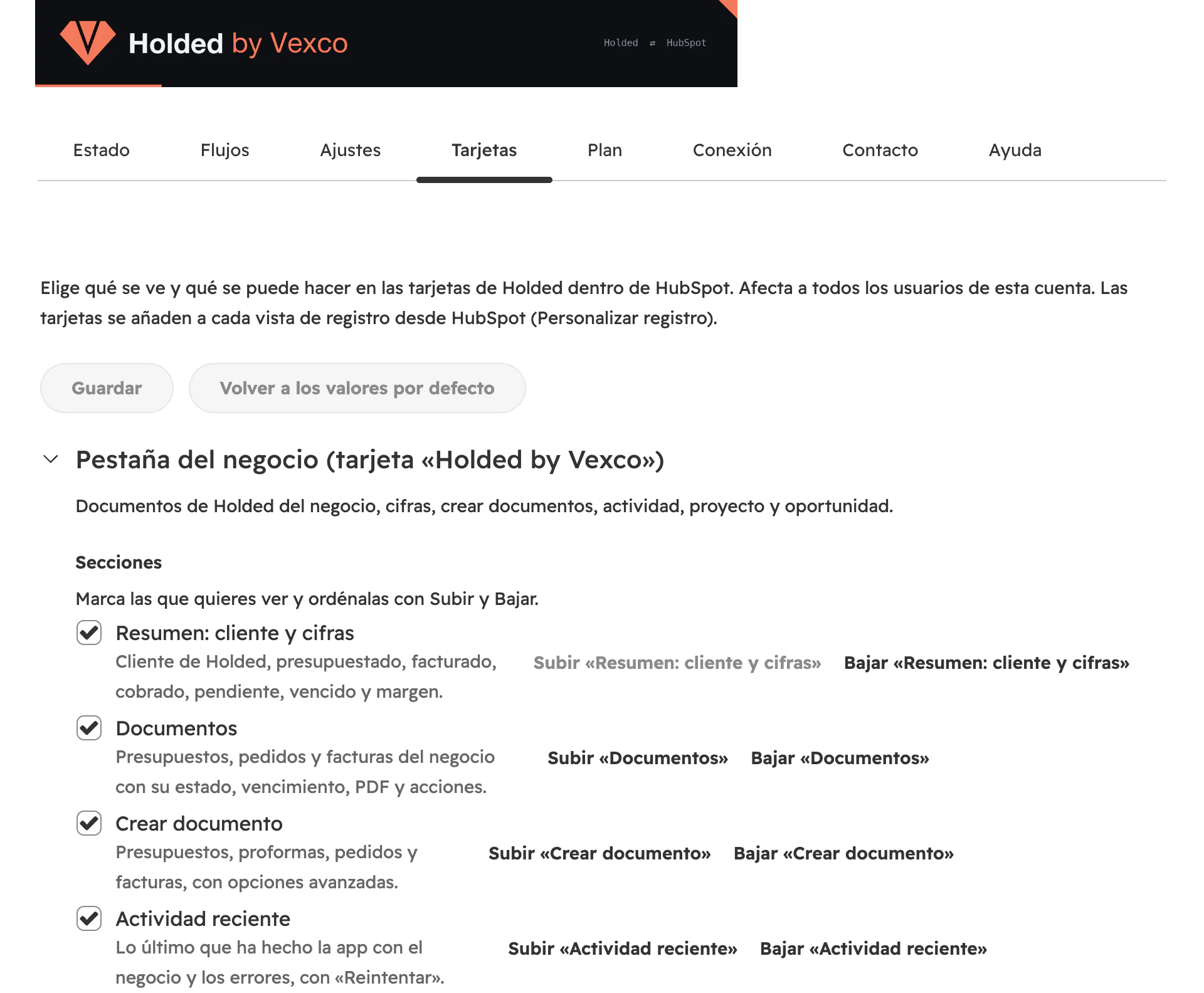
- Guardar i Volver a los valores por defecto.
- Cada targeta es desplega: pestanya del negoci, empresa i contacte, i producte.
- Quines seccions es veuen…
- …i en quin ordre (Subir i Bajar).
Per a cada targeta també es trien les accions permeses (crear factures, emetre, enviar, registrar cobraments, esborrar esborranys…). Una acció desmarcada desapareix de la targeta i el servidor la rebutja encara que algú ho intenti.
Connexió, pausa i desinstal·lació
| Per… | On | Què passa |
|---|---|---|
| Canviar la clau de Holded | Conexión › Cambiar clave | L'anterior deixa de fer-se servir tan bon punt es valida la nova. |
| Connectar una altra empresa de Holded | Conexión › Añadir otra empresa de Holded | Compta en el pla. |
| Aturar-ho tot una estona | Estado › Pausar todo | No es perd res. Quan ho reprens, continua on era. |
| Deixar de fer servir una empresa de Holded | Conexión › Desconectar | Tot es queda. Pots esborrar els enllaços i l'historial d'aquesta empresa. |
| Tallar l'accés des de Holded | A Holded, esborrar la clau a Desarrolladores | L'app deixa de llegir i escriure a Holded. |
| Esborrar-ho tot i desinstal·lar | Conexión › Borrar los datos y desinstalar | Esborra el que guarda l'app. No esborra res a Holded ni a les fitxes de HubSpot. |
Objectes i propietats de HubSpot
| Objecte de HubSpot | Què hi posa l'app |
|---|---|
| Empreses | Clients empresa i proveïdors de Holded, amb NIF, IBAN emmascarat (país i 4 últims dígits), forma de pagament, saldo i vençut. |
| Contactes | Particulars i persones de contacte de les empreses. |
| Negocis | Els documents de Holded de cada venda, el que s'ha facturat i cobrat, oportunitats i projectes; amb el flux opcional, també els documents fets a Holded. |
| Productes | Productes i serveis de Holded, amb estoc, codi de barres i impost. |
| Factures | Factures, rectificatives i tiquets emesos a Holded, amb el PDF i el cobrament. |
| Comandes | Comandes de venda, albarans i comandes de compra. |
| Reunions | Esdeveniments del calendari de Holded, associats a l'empresa i al negoci. |
Les propietats de l'app són al grup Holded de cada objecte i es fan servir com qualsevol altra: en filtres, llistes, informes i workflows. Per exemple, una llista d'«empreses amb import vençut més gran que 0» per a l'equip comercial. Les que calcula l'app (saldos, estat de sincronització) no s'han de tocar; als negocis, «Acción en Holded», «Tipo de documento a crear en Holded» i «Facturar a (Holded)» estan pensades per canviar-les a mà, i a les empreses i els contactes, «Acción en Holded».
Mòduls, packs i pagament
Pagues només pel que fas servir, cada mes o cada any (el pagament anual són 10 mensualitats: 2 mesos gratis): un nucli obligatori i mòduls opcionals, o un pack, que surt més barat. Amb Vendes (pack Comercial) crees pressupostos, proformes, comandes i albarans des del negoci; Facturació i cobraments hi afegeix factures, rectificatives, tiquets i cobraments. Els primers 14 dies són gratis, amb tot activat i sense targeta. No hi ha permanència.
O a mida, mòdul a mòdul
El nucli és obligatori; la resta, el que facis servir. Mentre tries a l'app, t'avisa si un pack et surt més barat que la suma. A l'app, els mòduls i els packs apareixen amb el nom en castellà o en anglès.
| Mòdul | Preu al mes |
|---|---|
| NucliobligatoriEmpreses i contactes en tots dos sentits, aparellament sense duplicats, tauler i registre d'activitat. | 15 € |
| Catàleg i inventariProductes, serveis, variants i estoc per magatzem, amb Holded com a mestre del catàleg. | 9 € |
| VendesPressupostos, proformes, comandes i albarans des del negoci (crear, emetre i enviar), amb l'estat de tornada a HubSpot. | 12 € |
| Facturació i cobramentsFactures des del negoci; factures, rectificatives i tiquets a HubSpot; cobraments en tots dos sentits; saldo i vençut per empresa. | 19 € |
| CRM de HoldedOportunitats, embuts i etapes de Holded ↔ negocis de HubSpot; notes a l'oportunitat i esdeveniments del calendari com a reunions. | 9 € |
| Projectes i horesProjectes creats des dels negocis guanyats, amb les hores, el cost i el marge a HubSpot. | 9 € |
| Compres i proveïdorsProveïdors, comandes de compra i compres de Holded a HubSpot. | 7 € |
| Automatització avançadaLes 21 accions de Holded per als workflows de HubSpot (els workflows necessiten HubSpot Professional o Enterprise). | 12 € |
Volum de documents
Compten els documents sincronitzats durant el mes (factures, pressupostos, comandes…), també els que es creen des de HubSpot. Amb un pack, el volum inclòs és el mínim: el pots ampliar pagant només la diferència.
| Volum mensual | Preu al mes |
|---|---|
| Fins a 500 documents al mes | Inclòs |
| Fins a 2.000 documents al mes | +12 € |
| Fins a 10.000 documents al mes | +39 € |
| Més de 10.000 documents | A mida |
Cada empresa de Holded addicional: +12 €/mes.
| Situació | Què fa l'app |
|---|---|
| S'acaba la prova sense pagar | La sincronització es posa en pausa. No s'esborra res i, quan tries i pagues un pla, continua on era. |
| Un mes se supera el volum del pla | 7 dies de cortesia; després, només lectura fins que s'amplia el volum. |
| Vols més empreses de Holded que les del pla | No et deixa connectar-les fins que amplies el pla (durant la prova, fins a 3). |
| Canvies de pla | Quan vulguis. Els fluxos d'un mòdul que treus es posen en pausa (no s'esborra res) i tornen quan el recuperes. |
| Falla el cobrament de la targeta | T'avisa (pagament pendent) i continua funcionant uns dies; si no es resol, la sincronització es posa en pausa. |
| Et dones de baixa | La sincronització s'atura. Les dades de HubSpot i de Holded s'hi queden. |
No es perd mai res ni es bloqueja l'accés a les dades: el pitjor que pot passar és que la sincronització s'aturi fins que ho resolguis.
Preguntes freqüents
Quant es triga a configurar l'app?
El normal és una tarda. L'assistent té 7 passos, desa cadascun i et deixa continuar un altre dia; el que porta més temps és revisar els camps i decidir la càrrega inicial.
Es copia res abans d'activar?
No. Fins al pas 7, l'app només llegeix per validar la clau, analitzar els duplicats i simular la càrrega. No s'escriu res a Holded ni a HubSpot fins que prems activar.
Puc canviar els camps després?
Sí. Cada flux té el seu editor amb camps, sentit, condicions i qui mana si hi ha conflicte, i guarda un historial de versions per tornar enrere.
Què passa si l'app no pot crear una factura?
No se la inventa: el document no es crea, l'error s'explica al registre d'activitat i al negoci, i pots tornar-ho a provar quan l'hagis corregit. Si el negoci ja té una factura creada per l'app, no en crea una altra: actualitza l'esborrany o, si ja està emesa, et remet a una rectificativa.
L'app està en català?
No. Les pantalles de l'app són en castellà o en anglès, segons l'idioma del HubSpot de cada usuari. Per això en aquesta pàgina citem els botons i les opcions en castellà, tal com hi apareixen.