Requisits
- Un compte de HubSpot (qualsevol edició) i un usuari amb permís per instal·lar apps (superadministrador).
- Un compte de Holded amb accés a l'API (Configuración › Desarrolladores).
- Per veure les factures i les comandes com a objectes de HubSpot, el teu compte ha de tenir aquests objectes. Són permisos opcionals: sense aquests permisos, l'app guarda les dades al negoci.
- Per a les accions de workflow: HubSpot Professional o Enterprise i el permís opcional d'automatització.
Les pantalles de l'app són en castellà o en anglès, segons l'idioma del HubSpot de cada usuari; no hi ha versió en català. En aquesta guia, els botons i els menús es citen en castellà, tal com surten a la pantalla.
1. Instal·lar l'app
- Al Marketplace de HubSpot, obre Holded by Vexco i prem Instalar (o fes servir l'enllaç d'instal·lació).
- Tria el compte de HubSpot on la vols instal·lar.
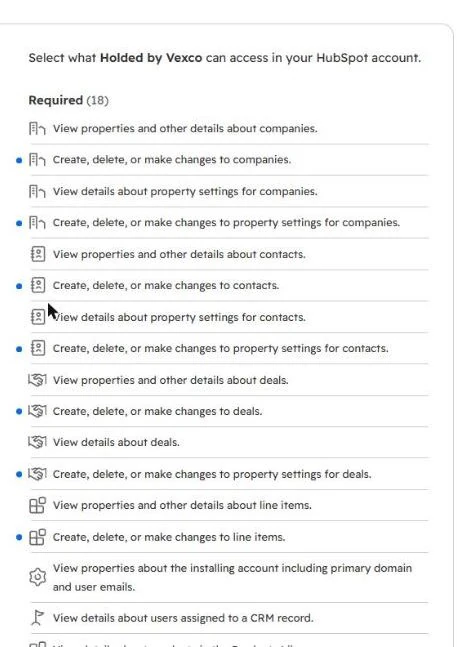
- Revisa els permisos i prem Conectar app. Els de factures, comandes i automatització (
automation) són opcionals. Si vas instal·lar l'app abans del 12/11/2026, un superadministrador ha d'activar el d'automatització a Configuración › Integraciones › Apps conectadas › Holded by Vexco › Permisos de datos i tornar a connectar l'app. - HubSpot et porta als ajustos de l'app, on comença l'assistent.
2. Connectar Holded
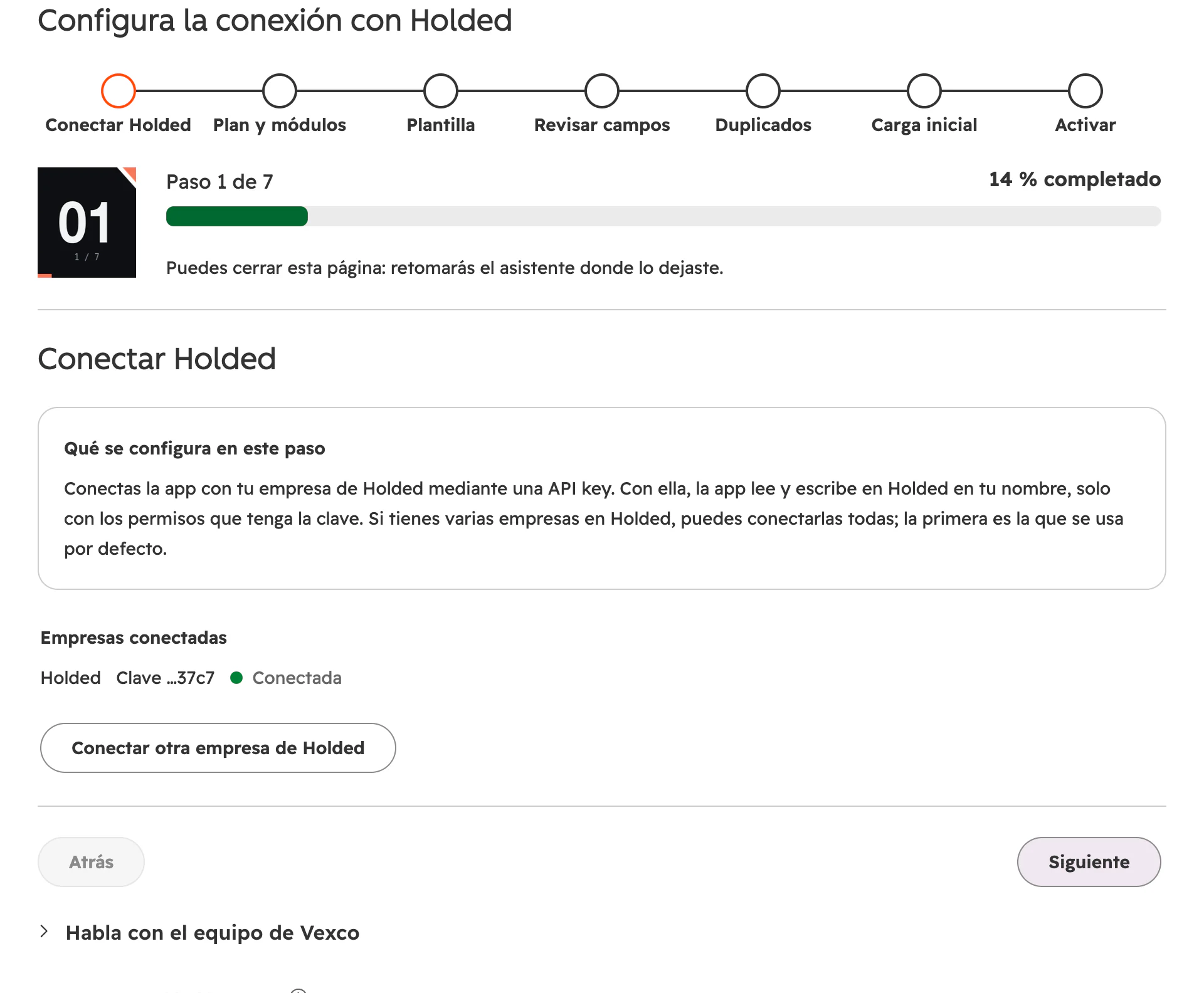
- A Holded, ves a Configuración › Desarrolladores › Nueva API key. Dona-li els permisos dels mòduls que faràs servir (l'assistent et diu quins) i copia la clau: Holded només la mostra una vegada.
- A l'assistent, enganxa-la al camp API key de Holded, posa-li un nom (és útil si connectes diverses empreses) i prem Validar y conectar. L'app comprova la clau i els seus permisos al moment.
3. Configurar amb l'assistent
L'assistent desa cada pas: el pots tancar i continuar un altre dia. Fins que no prems Activar no se sincronitza res.
- Pla i mòduls. Durant la prova de 14 dies ho tens tot activat; després tria el que necessitis.
- Plantilla. «Comercial», «Facturación», «Completo» o «Personalizada». Activa els fluxos recomanats; després en pots canviar qualsevol.
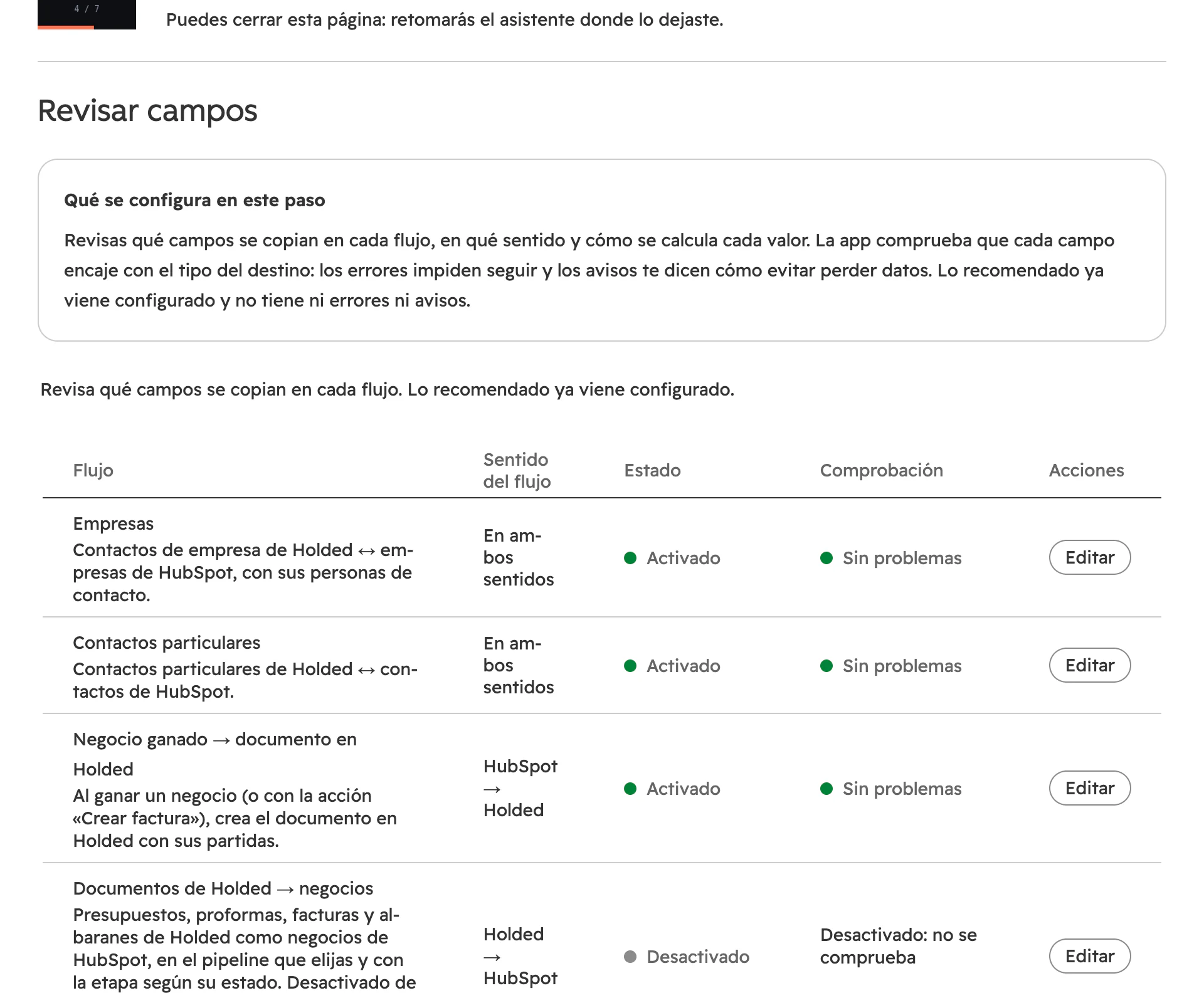
- Revisar els camps. Per a cada flux veus quins camps es copien, en quin sentit i quan. L'app valida que cada camp encaixi amb el destí.
- Duplicats. Analizar duplicados compta quins registres s'enllaçaran (pel NIF o el correu electrònic), quins es crearan i en quins hauràs de decidir tu. No escriu res.
- Càrrega inicial. Tria quin historial portes, com (només enllaçar, omplir buits o càrrega completa) i des de quina data; abans en pots fer una simulació.
- Activar. Et recomanem començar uns dies en només lectura (només Holded → HubSpot) i després activar tots dos sentits.
Després, a Ajustes › Valores por defecto de Holded, tria la sèrie de numeració de cada tipus de document, el compte de tresoreria, el magatzem i el canal de venda. L'app mai no tria «el primer de la llista» per tu i no emet factures sense una sèrie triada.
4. Fer servir l'app
- Els canvis de HubSpot i de Holded es copien en segons, en el sentit configurat. Les oportunitats, els esdeveniments i els projectes de Holded es consulten cada pocs minuts, i cada nit hi ha un repàs.
- Quan guanyes un negoci, l'app crea a Holded el document dels ajustos (per defecte, una factura en esborrany). També el pots crear, convertir, emetre o enviar des de la pestanya Holded del negoci, amb la propietat Acción en Holded o des d'un workflow.
- Les factures emeses a Holded apareixen a HubSpot associades a l'empresa i al negoci, amb l'estat de cobrament i el PDF. Els cobraments actualitzen el saldo del negoci i de l'empresa.
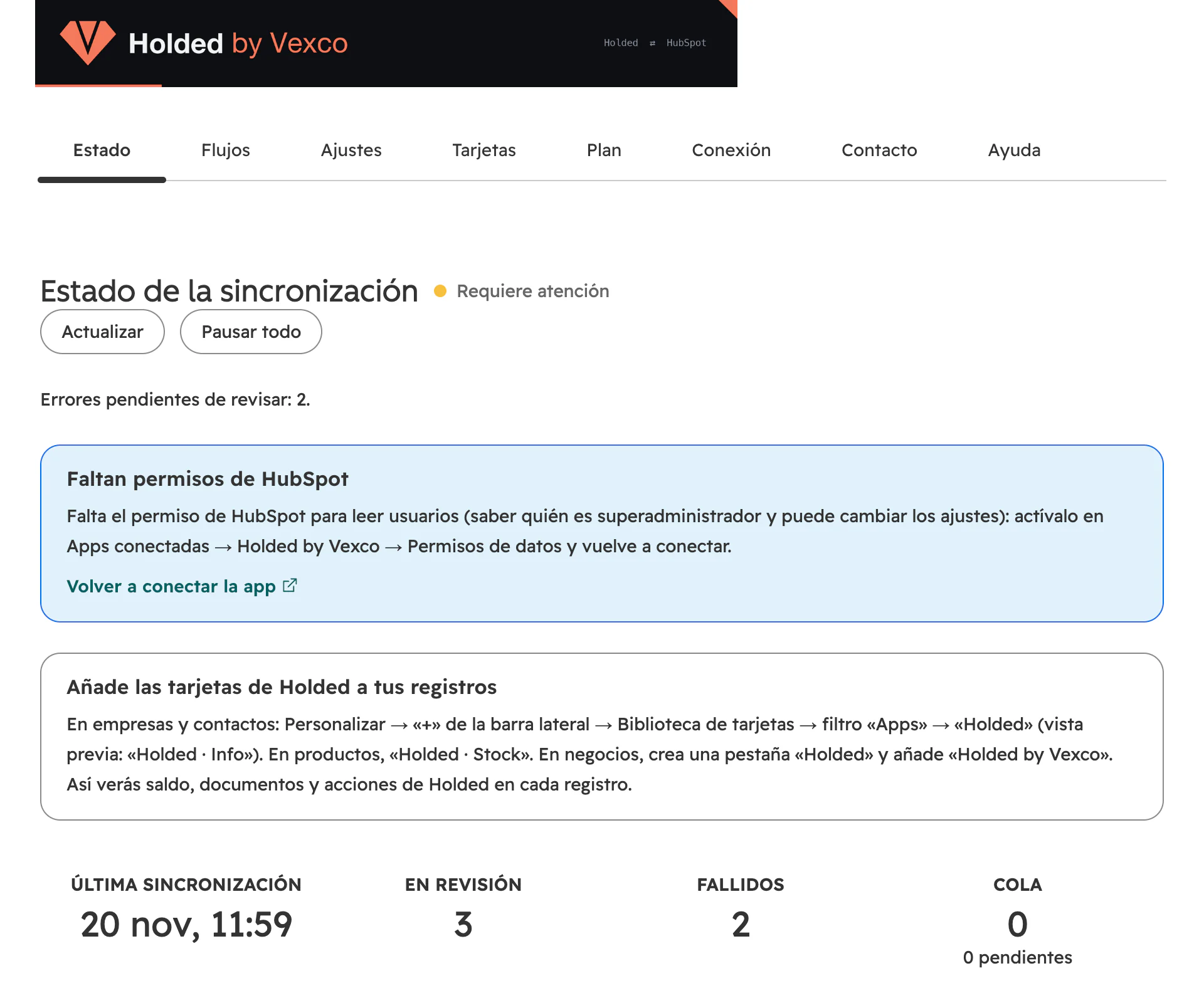
- A Estado veus l'estat de la sincronització i els avisos, la cua, el que queda per revisar i l'ús del pla, i pots aturar-ho tot amb un clic. El registre d'activitat mostra cada canvi amb l'abans i el després, i la safata de revisió només et pregunta quan hi ha dubtes.
5. Afegir les targetes als registres
HubSpot no mostra les targetes d'una app fins que les afegeixes a la vista del registre:
- Obre una empresa o un contacte i prem Personalizar.
- Edita la vista, prem + a la barra lateral → Biblioteca de tarjetas → filtra per Apps → Holded → «Añadir». Desa els canvis.
- Als productes, fes el mateix amb la targeta Holded · Stock.
- Si vols veure el saldo i el vençut sense obrir la fitxa, afegeix Holded · Info a la vista prèvia d'empreses i contactes.
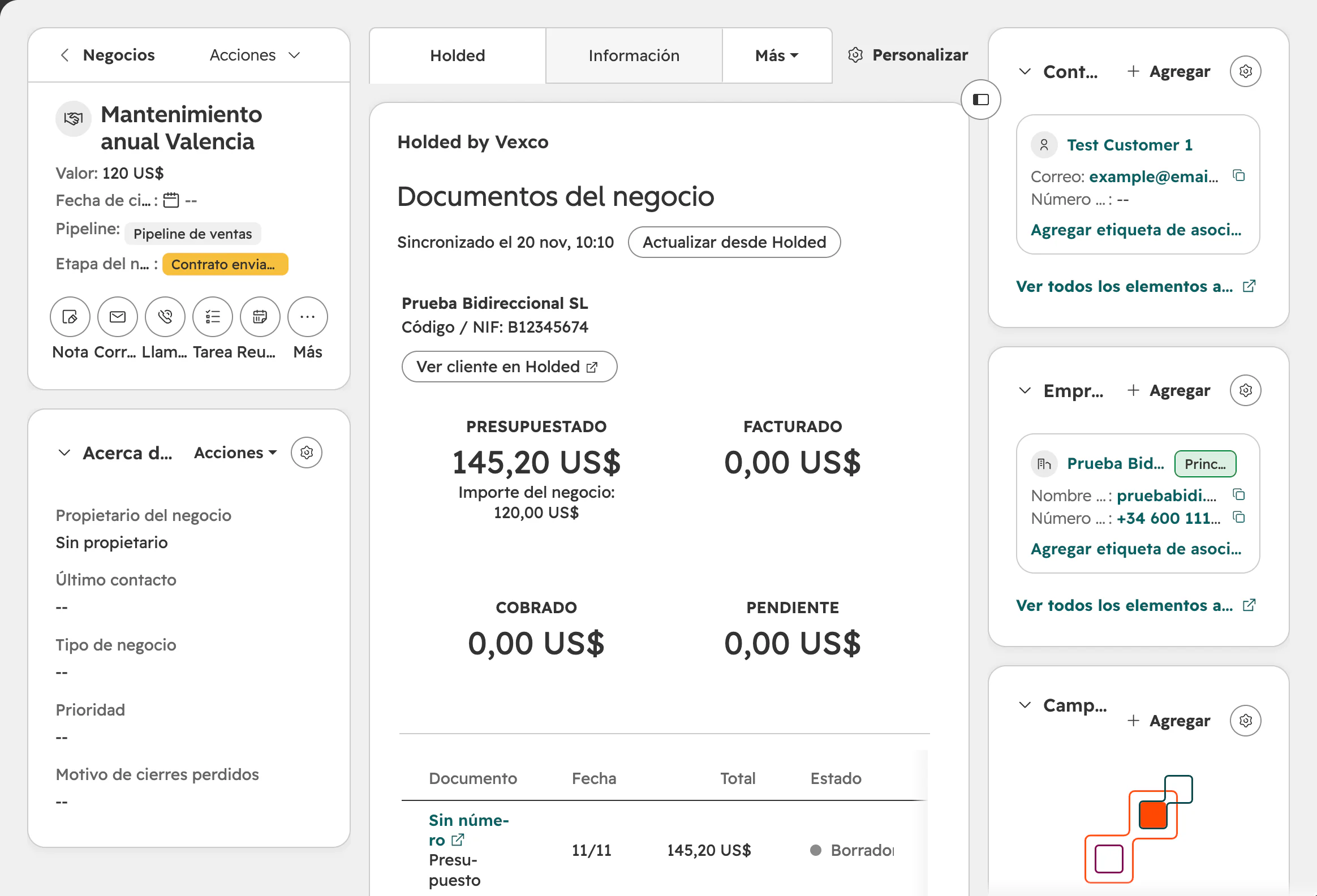
- Als negocis, crea una pestanya «Holded» i afegeix-hi la targeta Holded by Vexco.
6. Desconnectar
- Pausar: Estado › Pausar todo. Es deixa de sincronitzar en tots dos sentits fins que ho reprens.
- Desconnectar una empresa de Holded: Conexión › Desconectar. També pots marcar que s'esborrin les dades que l'app guarda d'aquesta empresa (enllaços, historial i ajustos).
- Per retirar l'accés des de Holded, esborra la clau d'API a Configuración › Desarrolladores.
Es deixa de sincronitzar en tots dos sentits. Tot el que ja és a HubSpot i a Holded es queda com està; l'app no esborra res en cap dels dos.
7. Desinstal·lar
- A HubSpot, ves a Configuración › Integraciones › Apps conectadas.
- A Holded by Vexco, prem Acciones › Desinstalar i confirma-ho (guia de HubSpot).
La sincronització s'atura al moment. Els registres, les propietats i els documents de HubSpot i de Holded es queden com estan. L'app deixa de fer servir les teves credencials i esborra definitivament el que guarda del teu compte (claus xifrades, enllaços i historial) al cap de 30 dies; si prefereixes que sigui abans, fes servir Conexión › Borrar los datos y desinstalar o escriu-nos.
Dades que se sincronitzen
| HubSpot | Holded | Sentit |
|---|---|---|
| Empreses | Contactes de tipus empresa (clients) i proveïdors | Tots dos (proveïdors: Holded → HubSpot) |
| Contactes | Contactes particulars i persones de contacte | Tots dos |
| Negocis | Pressupostos, proformes, comandes, albarans i factures creats des del negoci; oportunitats del CRM; projectes | Tots dos |
| Negocis (opcional) | Pressupostos, proformes, factures i albarans de Holded, cadascun com un negoci | Holded → HubSpot |
| Productes i partides | Productes, serveis, variants i estoc | Holded → HubSpot |
| Factures | Factures, rectificatives, tiquets i cobraments | Holded → HubSpot (cobraments: tots dos) |
| Comandes | Comandes de venda, albarans i comandes de compra | Holded → HubSpot |
| Reunions | Esdeveniments del calendari del CRM | Holded → HubSpot |
| Propietaris | Empleats (assignació) | Només lectura a HubSpot |
Tens dubtes? Escriu-nos a pau.romani@vexcosolutions.com (de dilluns a divendres, de 9 a 18 h, hora de Madrid) o des de la pestanya «Contacto» de l'app. Trobaràs més ajuda a la pàgina de suport.